

Plantillas
Las plantillas son mensajes predefinidos que el agente (o tú) puede enviar a contactos fuera de una conversación activa. Son necesarias para iniciar conversaciones salientes o para envíos masivos, ya que el proveedor de mensajería las revisa y aprueba previamente.
Estados de una plantilla
| Estado | Significado |
|---|---|
| ✅ Aprobada | La plantilla fue revisada y está lista para usar. |
| ⏳ Pendiente | En proceso de revisión. No puede usarse aún. |
| ❌ Rechazada | No cumplió con las políticas del proveedor. Debes corregirla y reenviarla. |
⚠️ Solo las plantillas con estado Aprobada pueden utilizarse para enviar mensajes.
Lista de plantillas
La pantalla muestra todas tus plantillas con:
- Nombre de la plantilla.
- Categoría (Marketing, Utilidad, Autenticación).
- Idioma configurado.
- Estado de aprobación.
- Acciones: ✏️ editar, 🗑️ eliminar.
Crear una plantilla
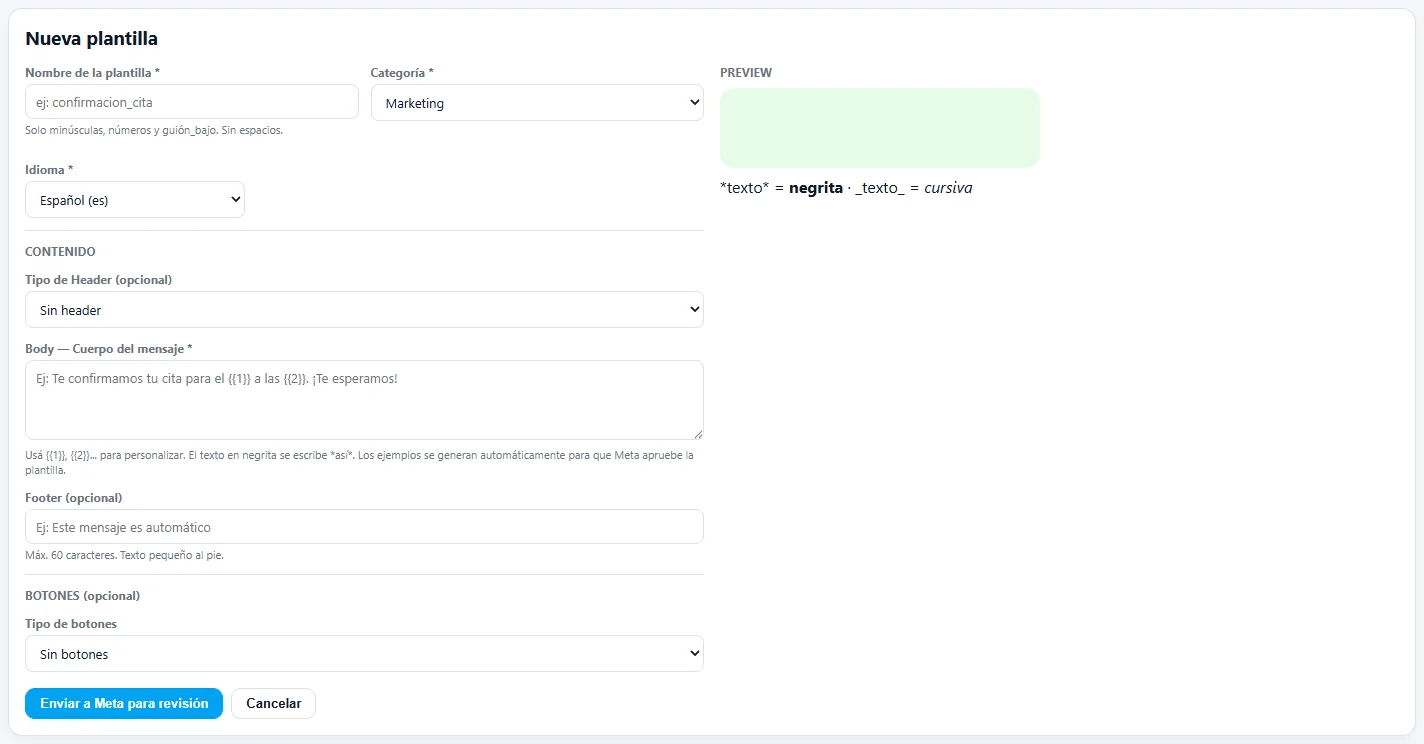
Para crear una nueva plantilla, haz clic en + Nueva plantilla y completa el formulario:
Campos del formulario
| Campo | Descripción |
|---|---|
| 🏷️ Nombre | Identificador único en minúsculas con guiones bajos (por ejemplo: bienvenida_cliente, recordatorio_cita). No puede contener espacios. |
| 📂 Categoría | Define el tipo de mensaje: Marketing (promociones), Utilidad (confirmaciones, recordatorios) o Autenticación (códigos de verificación). |
| 🌐 Idioma | Idioma en el que está redactada la plantilla. |
| 🖼️ Encabezado (opcional) | Puede ser texto, imagen o video. Si usas imagen o video, el archivo se carga desde el Repositorio de medios. |
| 📝 Cuerpo | El texto principal del mensaje. Puedes incluir variables dinámicas con la sintaxis {{1}}, {{2}}, etc. (por ejemplo: "Hola {{1}}, tu cita es el {{2}}"). |
| 📄 Pie de página (opcional) | Texto corto que aparece al final del mensaje, en letra más pequeña. |
| 🔘 Botones (opcional) | Puedes agregar hasta 3 botones: Respuesta rápida (el usuario responde con un toque) o URL (abre un enlace al hacer clic). |
Vista previa en tiempo real
A medida que completas el formulario, el panel derecho muestra exactamente cómo se verá el mensaje en la pantalla del destinatario, incluyendo encabezado, cuerpo, pie y botones.
Proceso de aprobación
Después de guardar una plantilla, pasa a estado Pendiente mientras el proveedor de mensajería la revisa. El tiempo de revisión suele ser de unas pocas horas.
Motivos comunes de rechazo:
- Contenido que incumple las políticas de uso (spam, lenguaje inapropiado, etc.).
- Categoría incorrecta para el tipo de mensaje.
- Variables mal formateadas.
Si tu plantilla fue rechazada, edítala, corrige el problema y vuelve a enviarla para revisión.
Usar plantillas en campañas
Las plantillas aprobadas pueden usarse en:
- Envíos masivos desde la Bandeja Inbox.
- Campañas Macro para iniciar secuencias de mensajes automáticos.
Plantillas regulares (respuestas rápidas)
Al final de esta sección encontrarás el bloque Plantillas regulares: textos reutilizables que creas tú, sin aprobación de Meta.
- Sirven como respuestas rápidas para el modo humano de la Bandeja Inbox (saludo, horarios, datos de pago, etc.).
- Se crean con el botón + Crear (título + texto) y quedan disponibles en el selector de plantillas del inbox, pestaña Regulares.
- Se envían como mensaje de texto normal, por lo que solo funcionan con la ventana de 24 h abierta. Para reabrir una conversación vencida necesitas una plantilla verificada (aprobada por Meta).
Plantillas para el número genérico (notificaciones de voz)
En el selector de agente del creador de plantillas hay un destino especial: Genérico (Notificaciones). Sirve para crear plantillas con formato que usan tus agentes de voz al enviar notificaciones por WhatsApp desde el número de plataforma, incluso si no tienes WhatsApp propio. Estas plantillas se crean como UTILITY y son privadas de tu cuenta.
💡 Usa nombres descriptivos para tus plantillas (por ejemplo:
seguimiento_cotizacion,confirmacion_reserva) para encontrarlas rápido cuando tengas muchas creadas.