

Líneas de WhatsApp
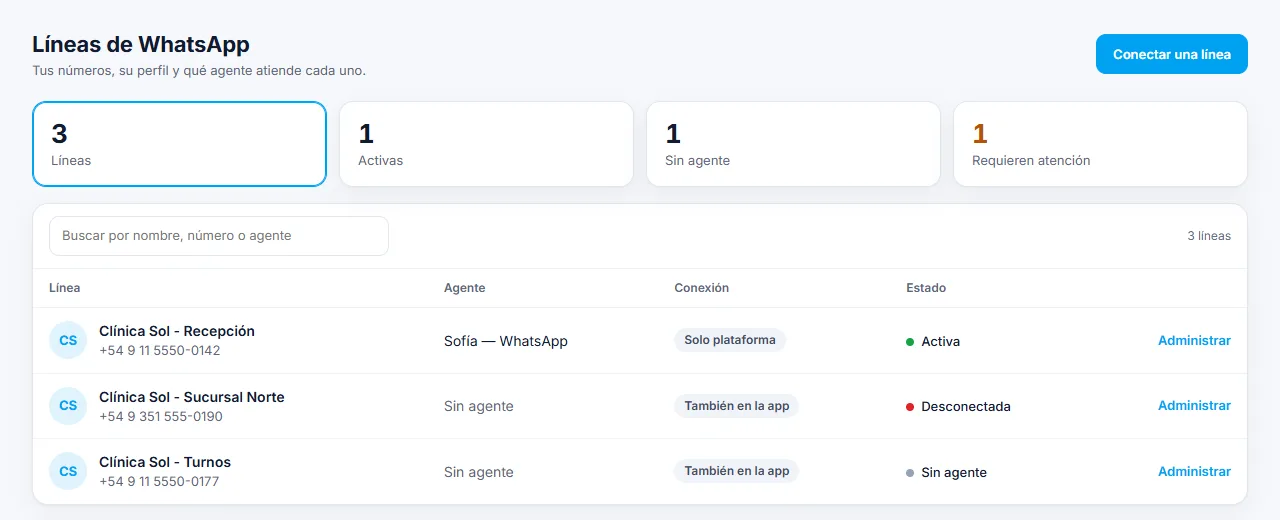
En Agentes de WhatsApp › Líneas ves todos tus números juntos, qué agente atiende cada uno y en qué estado están.
Qué ves en la lista
Las tarjetas de arriba resumen tus líneas. Haz clic en una para filtrar la lista, o usa el buscador por nombre, número o agente.
| Columna | Qué indica |
|---|---|
| Línea | El nombre y el número. |
| Agente | El agente que atiende ese número. |
| Conexión | Solo plataforma, También en la app o Conexión anterior. |
| Estado | Activa, Sin agente, Falta tarjeta o Desconectada. |
Administrar una línea
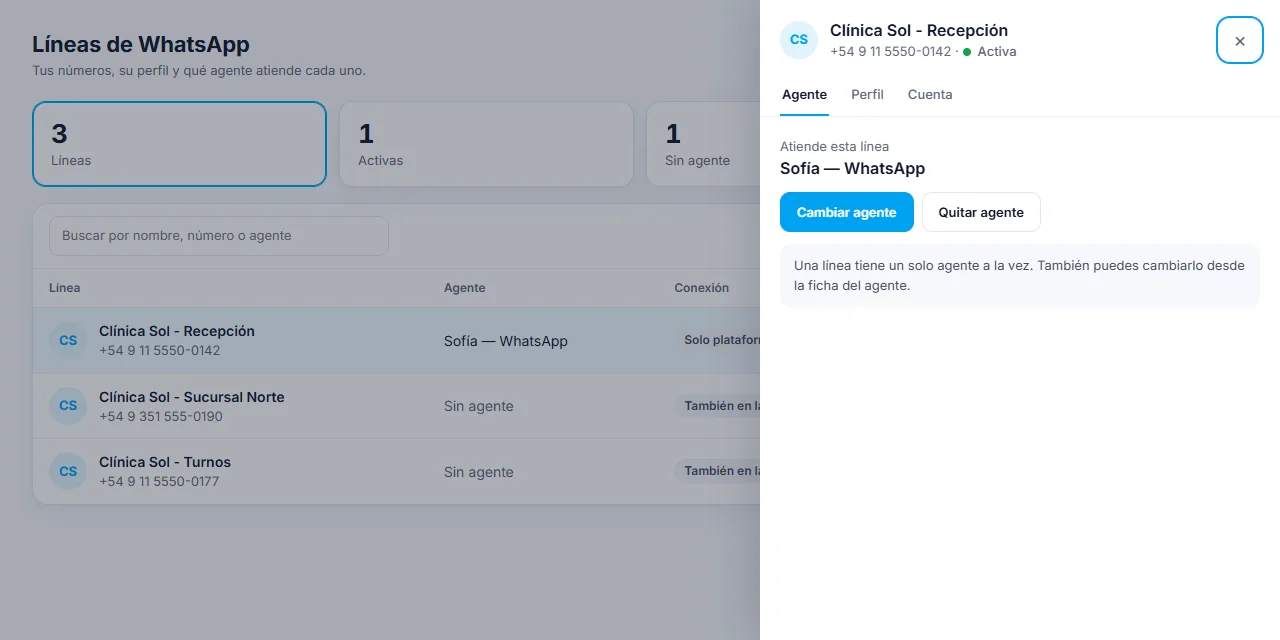
Haz clic en Administrar para abrir el panel lateral de la línea.
Agente
Elige qué agente atiende la línea con Cambiar agente, o déjala libre con Quitar agente.
Al cambiar de agente:
- Las conversaciones anteriores quedan en la Bandeja.
- El agente nuevo responde desde el próximo mensaje, sin memoria de lo anterior.
- El perfil de la línea no cambia.
- Si el agente elegido ya atendía otra línea, esa línea queda sin agente.
Perfil
Edita lo que ven tus clientes: foto, información, descripción y sitio web. El perfil es de la línea, así que no cambia aunque cambies de agente.
El nombre visible se cambia en tu cuenta de Meta, que lo revisa antes de mostrarlo. En las líneas que también usas en la app, el perfil se edita desde WhatsApp Business.
Cuenta
Muestra el tipo de conexión, quién paga a Meta y la calidad de la línea. También puedes quitarla de la plataforma:
- Solo plataforma: usa Quitar de la plataforma. El número no se borra de tu cuenta de Meta.
- También en la app: se desconecta desde tu app WhatsApp Business, en Ajustes › Cuenta › Plataforma comercial.
- Conexión anterior: si la eliminas, para volver tendrás que conectarla con tu propia cuenta de Meta.
Conectar una línea nueva
El botón Conectar una línea agrega un número nuevo sin asignarlo todavía a un agente. Si ya usas WhatsApp Business en tu teléfono, conéctalo desde la ficha del agente. Encuentra los dos caminos en Conectar un número.