

Usar la Bandeja en el teléfono móvil
Tus asesores pueden atender las conversaciones de WhatsApp de sus contactos desde el teléfono, como si fuera WhatsApp, y recibir un aviso cada vez que un contacto les escribe. No hace falta entrar al panel desde la computadora.
Es la app Bandeja: se instala desde el navegador, sin pasar por las tiendas de aplicaciones, se abre con su propio ícono, a pantalla completa, y siempre está actualizada.
Cómo instalarla
La forma más simple es el enlace Descargar la app: en el panel, abre el menú de tu usuario (tu foto o tus iniciales) y toca Descargar la app. También puedes compartir con tu equipo la dirección de tu panel terminada en /descargar (por ejemplo, https://panel.anunzi.net/descargar). En Android aparece el botón Instalar la app; en iPhone, los pasos para agregarla a la pantalla de inicio; en la computadora, un código QR para abrirla en el teléfono.
También puedes abrir la Bandeja Inbox del panel y hacer clic en Usar en el teléfono móvil (arriba de la lista de conversaciones): ahí tienes el código QR y el enlace de la Bandeja para enviarles a tus asesores.
Cada persona entra con su propio usuario y contraseña (o con Google), los mismos del panel.
Android
- Abre el enlace en Chrome e ingresa con tu usuario.
- Toca el menú ⋮ → Instalar app (o Agregar a la pantalla principal).
- Abre la app desde el ícono nuevo y toca Activar los avisos.
Si en ese teléfono ya instalaste la app del panel, no hace falta instalar otra: usa la del panel y pasa a la Bandeja con la pestaña de arriba (lo explicamos en Pasar del panel a la Bandeja).
iPhone
- Abre el enlace en Safari e ingresa con tu usuario.
- Toca Compartir (el cuadrado con la flecha hacia arriba) → Agregar a inicio.
- Abre la app desde ese ícono y toca Activar los avisos.
En iPhone, los avisos funcionan solo si la app está en la pantalla de inicio y el teléfono tiene iOS 16.4 o posterior. Si la abres desde Safari sin instalarla, puedes usarla, pero no te llegan avisos.
Pasar del panel a la Bandeja
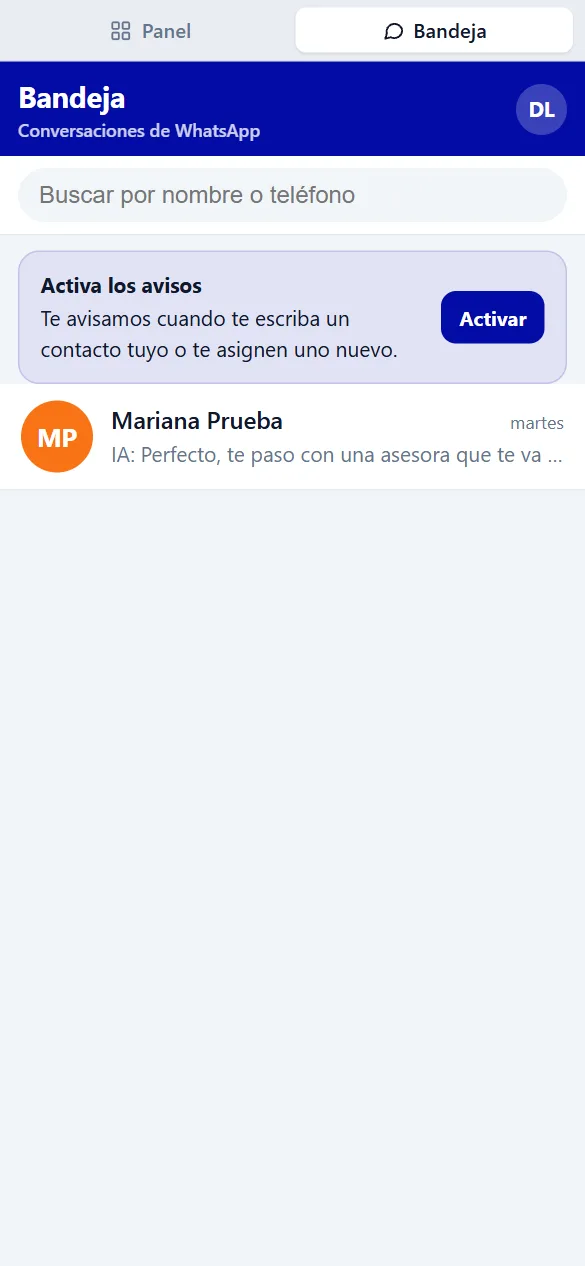
En el teléfono, el panel y la Bandeja tienen arriba una franja con dos pestañas: Panel y Bandeja. Toca una u otra para cambiar de modo; por ejemplo, para ver tus llamadas en el panel y volver a tus conversaciones.
La app recuerda el último modo: si la cerraste en la Bandeja, al abrirla desde el ícono entra directo a tus conversaciones.
Qué ve cada persona
| Perfil | Qué ve en la app |
|---|---|
| Asesor (perfil Operador) | Solo sus contactos asignados. Las conversaciones de otros asesores y las que no tienen responsable no le aparecen. |
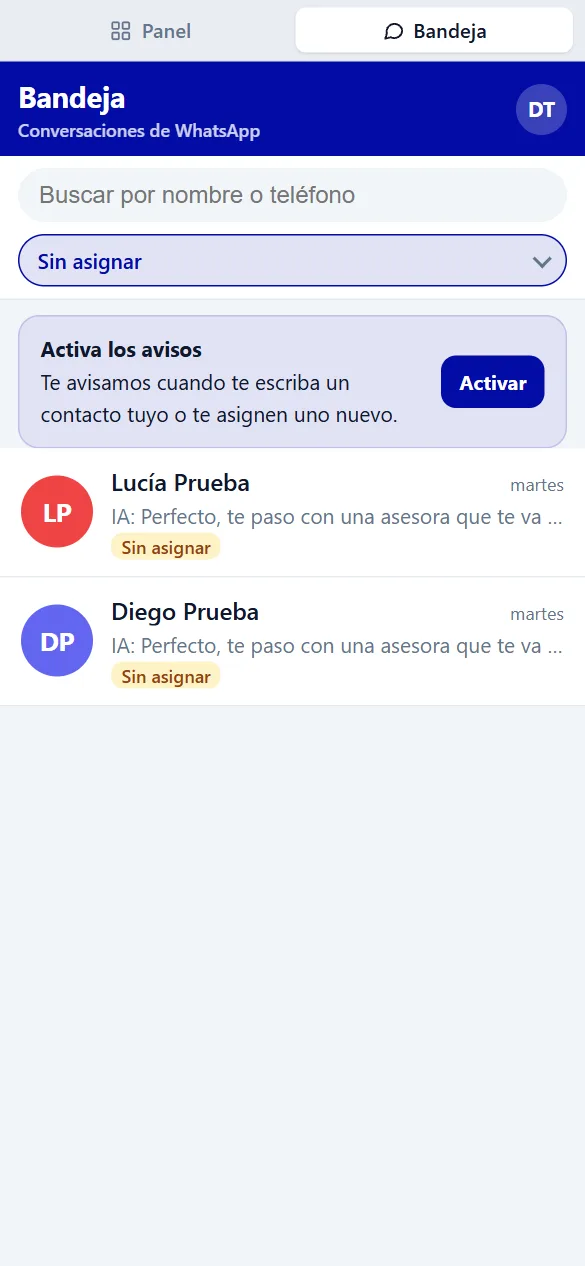
| Quien coordina (Acceso completo, Dueño del negocio) | Todas las conversaciones, con el filtro Responsable: todos, Mis contactos, Sin asignar o los contactos de cada asesor. Desde un contacto sin asignar puede tocar Asignármelo o pasarlo a otra persona. |
| Partner | Lo mismo que quien coordina, para los contactos de sus clientes. |
Si la cuenta tiene más de un agente de WhatsApp, arriba de la lista está el filtro Agente para ver solo las conversaciones de uno.
Para que un contacto le aparezca a un asesor, tiene que estar asignado a esa persona. Mira cómo hacerlo en Responsable del contacto (asesores). Si activas la función Asignar asesor del agente, cada contacto nuevo llega asignado solo.
Atender una conversación
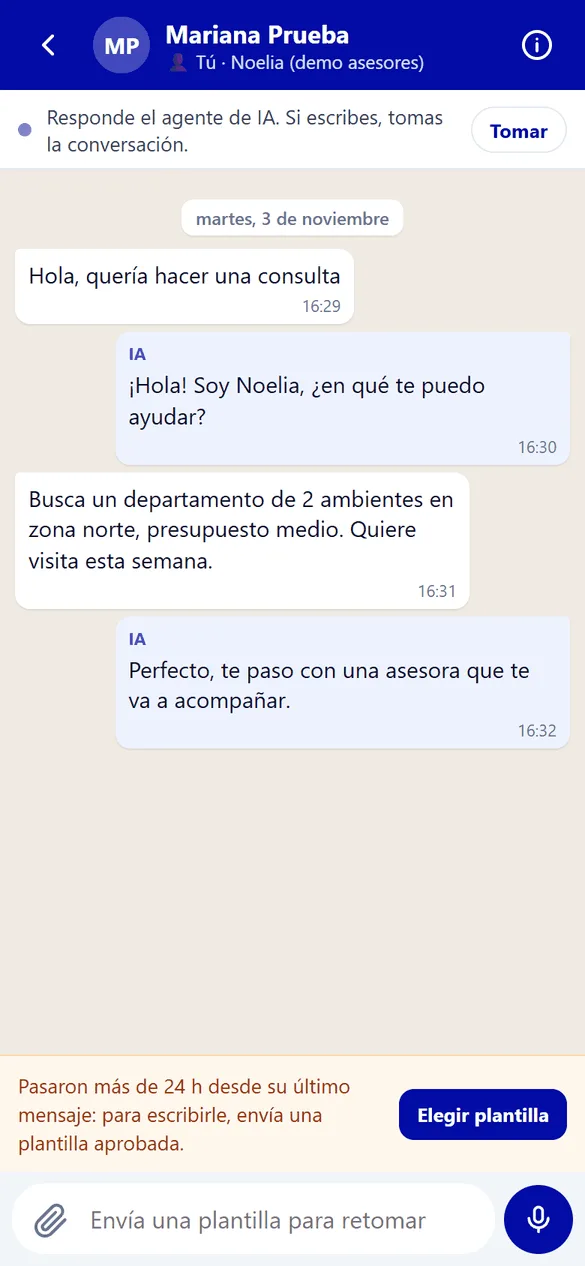
- Arriba ves quién responde: el agente de IA o tú. Los mensajes de la IA llevan la etiqueta IA; los que escribe una persona del equipo, Persona del equipo.
- Si escribes, tomas la conversación: el agente de IA queda en pausa por 4 horas, igual que en la Bandeja del panel. Para que la IA vuelva a responder, toca Devolver a la IA.
- Con el clip puedes enviar fotos y videos, sacar una foto con la cámara, enviar un documento o elegir una respuesta rápida (ver abajo). Con el micrófono (dentro de la caja de texto) grabas una nota de voz; el botón redondo de la derecha la envía.
- Debajo de la barra de la IA está el Responsable del contacto. Si no tiene, toca Asignármelo o Asignar para elegir a otra persona del equipo; si ya tiene, Cambiar (o Pasar, si eres asesor y es tuyo).
- Si pasaron más de 24 horas desde el último mensaje del contacto, WhatsApp solo permite escribirle con una plantilla aprobada: toca Elegir plantilla, completa los datos y envíala. Cuando el contacto responda, puedes volver a escribir libremente. Consulta Plantillas.
- Toca el nombre del contacto para ver su ficha corta: teléfono (para llamarlo), los datos que juntó el agente, el responsable y el enlace a la ficha completa del panel. Desde ahí también puedes pasar el contacto a un compañero o soltarlo, escribiendo la causa.
Respuestas rápidas
Son textos que mandas seguido, guardados para enviarlos en un toque: tu enlace de reunión, la dirección, los horarios, el enlace a la documentación…
- En una conversación, toca el clip → Respuestas rápidas y elige una. El texto queda en la caja para que lo revises o lo completes (por ejemplo, con el nombre) antes de enviarlo.
- Para crear una, toca + Nueva respuesta rápida: un nombre y el texto. Si dejas marcada Compartir con todo el equipo, la ven todas las personas de la cuenta; si la desmarcas, es solo tuya.
- Son las mismas que las plantillas regulares de la Bandeja del panel: lo que creas en un lado aparece en el otro.
- Como son texto libre, solo se pueden enviar dentro de las 24 horas desde el último mensaje del contacto.
Avisos
Te llega un aviso al teléfono:
- cuando te escribe un contacto asignado a ti, y
- cuando te asignan un contacto nuevo (lo asigne quien coordina, un compañero o el agente).
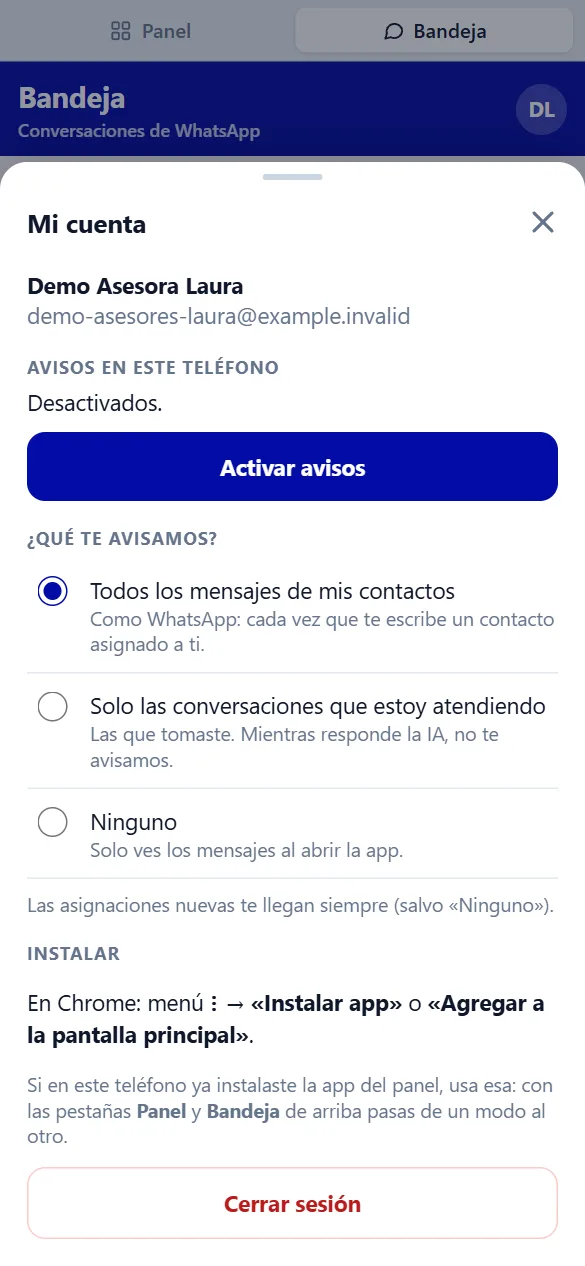
Al tocar el aviso se abre esa conversación. En Mi cuenta (el círculo con tus iniciales, arriba a la derecha) eliges qué avisos quieres:
- Todos los mensajes de mis contactos (como WhatsApp).
- Solo las conversaciones que estoy atendiendo: las que tomaste. Mientras responde la IA, no te avisamos.
- Ninguno: solo ves los mensajes al abrir la app.
Desde Mi cuenta también puedes enviarte un aviso de prueba, desactivar los avisos en ese teléfono o cerrar la sesión.
Preguntas frecuentes
¿Tiene costo? No. La app es parte del panel. Los mensajes que envías desde el teléfono consumen créditos igual que en la Bandeja.
¿Tengo que volver a ingresar cada vez? No. La sesión queda abierta mientras uses la app; si pasan más de 7 días sin abrirla, te pide el usuario de nuevo.
No me llegan los avisos. Revisa que estén activados en Mi cuenta, que el teléfono permita las notificaciones de la app (en los ajustes del teléfono) y, en iPhone, que la hayas abierto desde el ícono de la pantalla de inicio. Recuerda que solo te avisamos de los contactos asignados a ti.
¿Puedo usarla en varios teléfonos? Sí. Ingresa con tu usuario en cada uno y activa los avisos en cada teléfono.