

Cómo crear una campaña
Crear una campaña implica cuatro pasos: elegir el área de negocio, seleccionar el modo de ejecución, configurar los datos generales y cargar los contactos. El proceso es guiado y puedes guardarlo como borrador en cualquier momento.
Acceder al formulario
En el menú lateral, ve a Campañas y haz clic en + Nueva campaña.
Paso 0A: Área de negocio
Selecciona el área que corresponde al objetivo de la campaña:
| Área | Para qué |
|---|---|
| Cobranzas | Recuperar deuda de una cartera de deudores. |
| Ventas | Calificar leads y cerrar oportunidades comerciales. |
| Recuperación | Reactivar clientes inactivos. |
| Encuestas | Medir satisfacción o recopilar opiniones. |
| Recordatorios | Confirmar citas, pagos o vencimientos. |
| Marketing | Difundir ofertas, lanzamientos o novedades. |
El área define el contexto del orquestador, las secuencias de pasos sugeridas y el tablero Kanban.
Paso 0B: Modo de ejecución
| Modo | Descripción |
|---|---|
| 🔁 Secuencial | Tú defines los pasos y el orden. El sistema los ejecuta uno a uno según las demoras configuradas. |
| 🧠 Inteligente | El orquestador IA analiza el historial de cada contacto y decide cuándo y por qué canal contactarlo. |
El modo Inteligente está disponible para Cobranzas, Ventas y Recuperación.
Paso 1: Configuración general
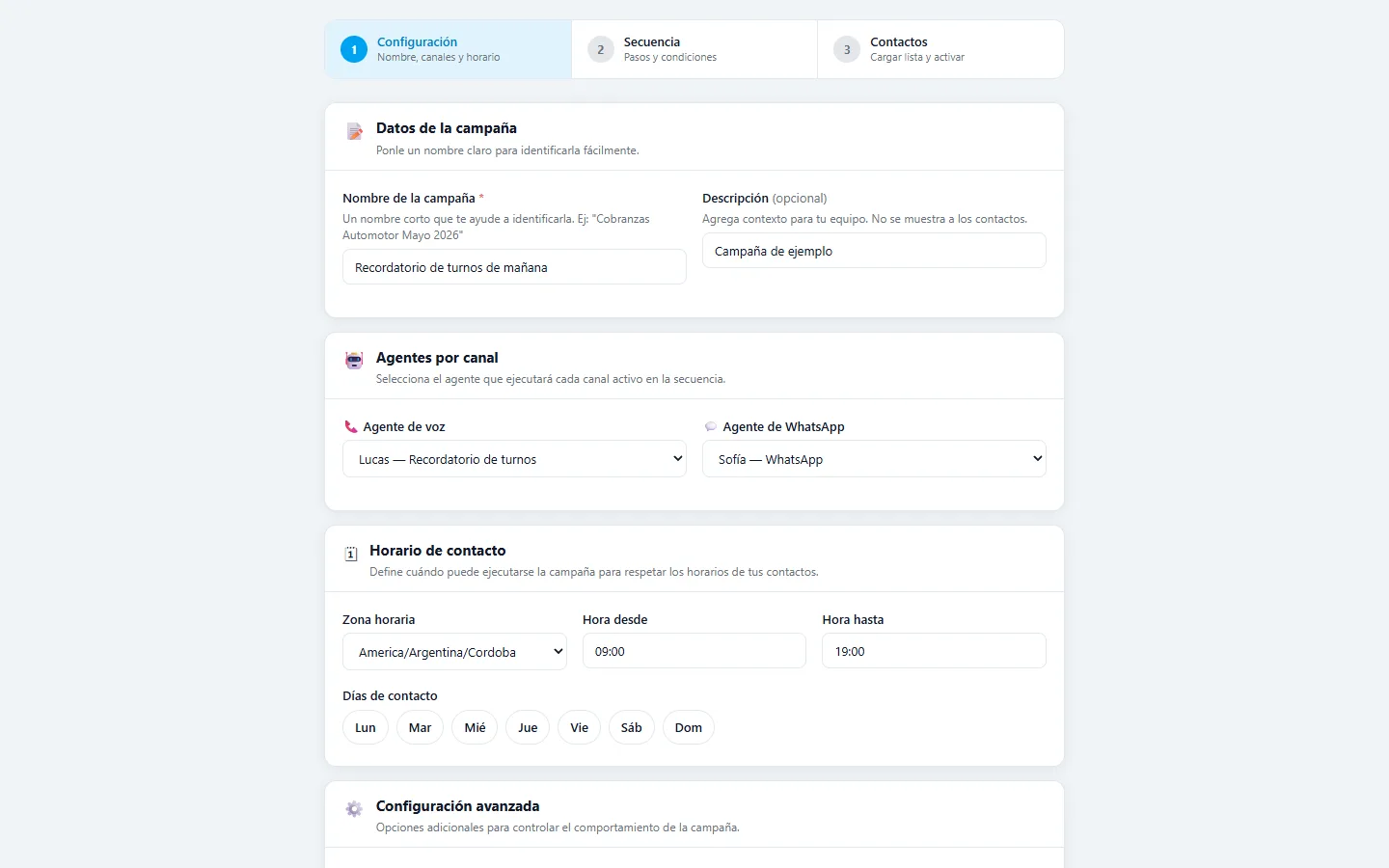
Define los parámetros básicos de la campaña:
| Campo | Descripción |
|---|---|
| 🏷️ Nombre | Nombre interno de la campaña (para identificarla en el listado). |
| 📝 Descripción | Texto opcional con el objetivo o contexto de la campaña. |
| 🌎 Zona horaria | Zona horaria base para calcular los horarios de contacto. |
| 📅 Días habilitados | Los días de la semana en los que el sistema puede ejecutar acciones. |
| ⏰ Horario | Rango de horas permitidas (por ejemplo: 9:00–18:00). Fuera de este horario, las acciones se reprograman para el siguiente día hábil. |
| 🤖 Agente de voz | Agente de llamada que se usará para los pasos de tipo "voz". |
| 💬 Agente de WhatsApp | Agente de WhatsApp que enviará los mensajes de los pasos correspondientes. |
| 📧 Cuenta de email | Cuenta desde la que se enviarán los emails (si la campaña incluye pasos de email). |
| 🔁 Recurrencia | Si la campaña debe reiniciarse automáticamente al completarse (útil para campañas continuas de captación). |
Paso 2: Diseño de la secuencia
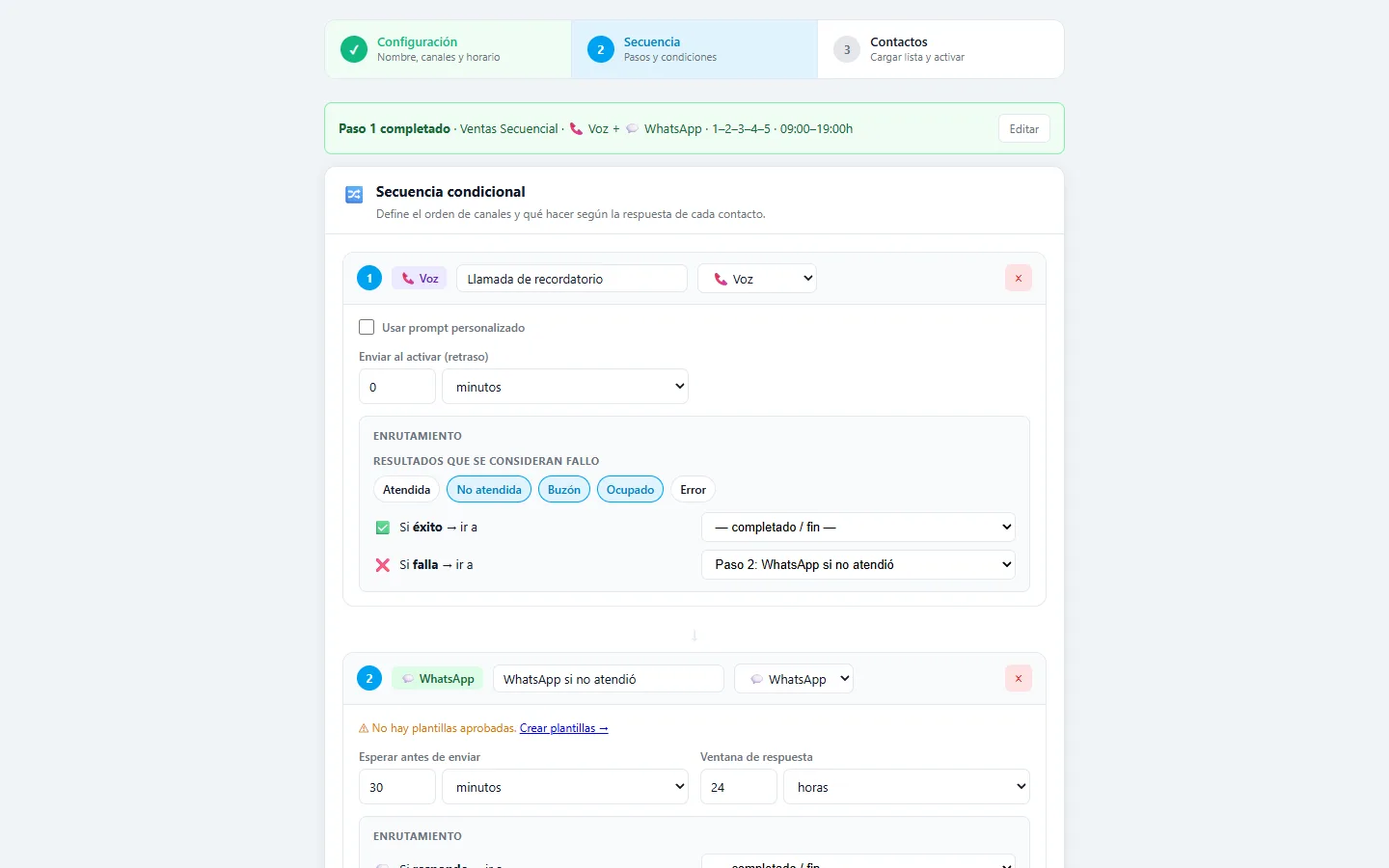
Aquí defines los pasos que seguirá cada contacto. Puedes agregar todos los pasos que necesites.
Agregar un paso
Haz clic en + Agregar paso y configura:
| Campo | Descripción |
|---|---|
| 📡 Canal | El canal de este paso: Voz, WhatsApp o Email. |
| ⏳ Demora | Cuánto tiempo esperar antes de ejecutar este paso (minutos, horas o días). |
| 📝 Instrucciones / Plantilla | Para voz: instrucciones específicas del agente para esta llamada. Para WhatsApp: la plantilla aprobada que se enviará. Para email: el asunto y cuerpo del mensaje. |
| ❌ Outcomes de fracaso | Los resultados que se consideran "sin respuesta" o fallidos (por ejemplo: sin contestar, buzón de voz, mensaje no leído). |
| 🔀 Si fracasa → ir a | Qué paso ejecutar si el contacto no responde. |
| ✅ Si tiene éxito → ir a | Qué paso ejecutar si el contacto responde positivamente. |
Lógica de flujo
La secuencia funciona como un árbol de decisión:
- Si el contacto responde con interés → avanza por el camino de éxito.
- Si no responde o el resultado es negativo → avanza por el camino de fracaso (reintento por otro canal o finalización).
💡 Puedes tener pasos que apunten al mismo siguiente paso desde éxito y fracaso. Esto crea flujos lineales sin bifurcaciones.
Paso 3: Contactos y activación
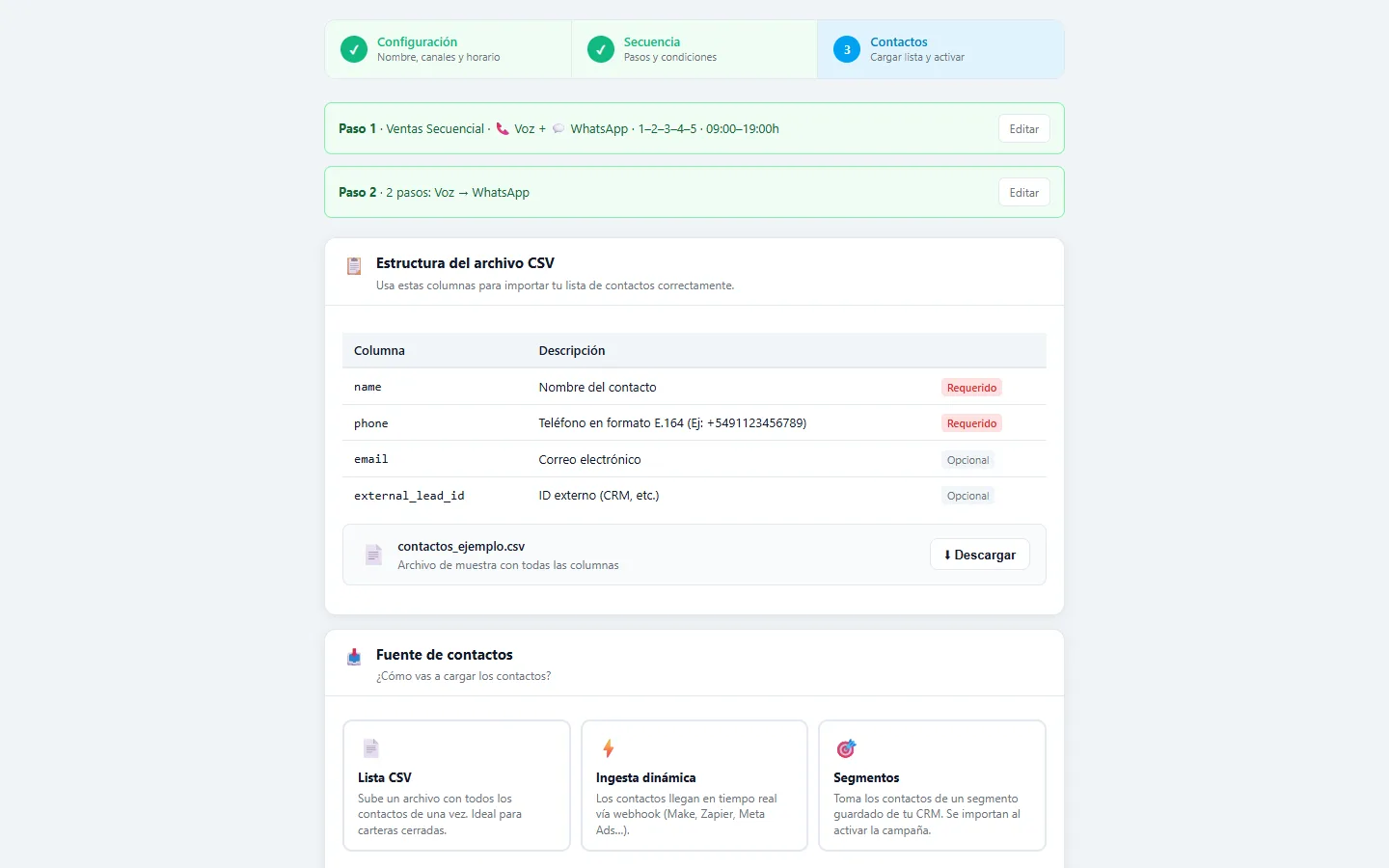
Hay tres formas de cargar los contactos de una campaña:
Opción A: Lista CSV
Haz clic en Subir CSV y carga un archivo con los datos de tus contactos. El archivo debe tener al menos una columna con el número de teléfono. Puedes incluir columnas adicionales como nombre, email o campos personalizados que el agente usará durante la conversación.
Formato del CSV:
telefono,nombre,email,campo_extra
+54911234567,Juan García,juan@email.com,valor
Opción B: Ingesta dinámica (webhook)
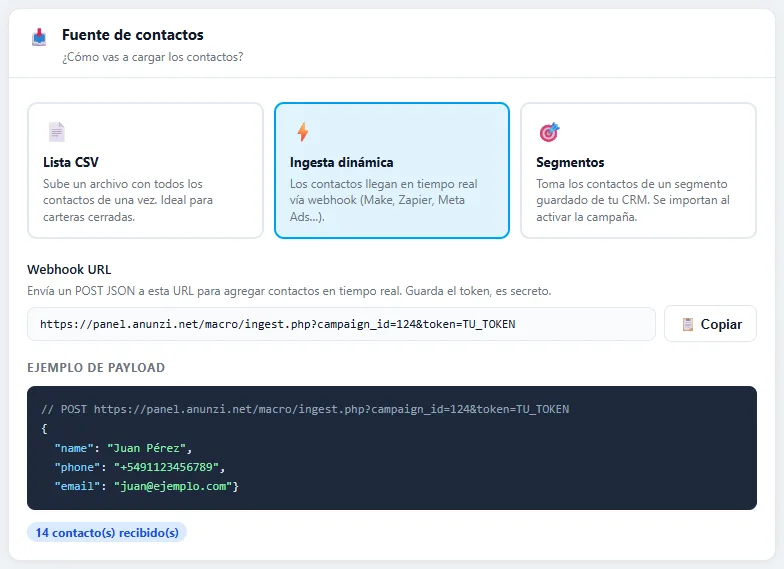
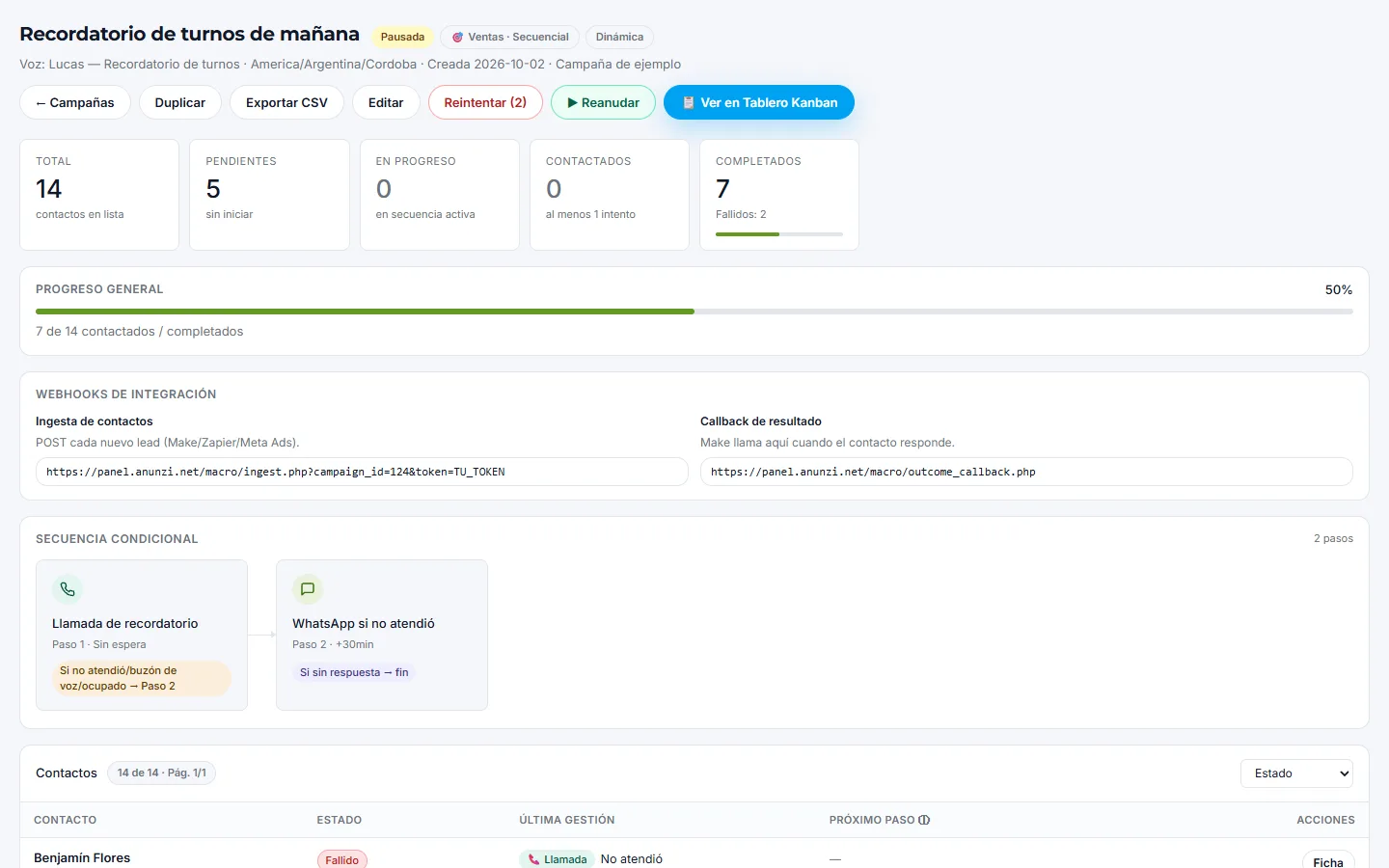
Para campañas continuas, en lugar de subir un CSV, puedes conectar una fuente externa que envíe contactos en tiempo real. La campaña te provee una URL de webhook y un token de autenticación. Cada vez que un sistema externo (como un formulario web o un CRM) envíe un contacto a esa URL, el contacto entrará automáticamente a la campaña.
Opción C: Segmentos
Selecciona un segmento guardado de tu CRM y haz clic en Importar contactos del segmento. El sistema tomará todos los contactos que cumplan las reglas del segmento en ese momento y los cargará a la campaña.
Ventajas:
- No necesitas exportar ni preparar ningún archivo.
- Los duplicados se detectan automáticamente y no se agregan dos veces.
- Puedes importar desde el mismo segmento varias veces para capturar contactos nuevos que se hayan incorporado.
💡 Para crear o editar segmentos ve a Contactos › Segmentos en el menú lateral.
Activar la campaña
Una vez configurado todo, haz clic en Activar campaña. A partir de ese momento, el sistema comenzará a procesar los contactos según la secuencia y los horarios configurados.
Si prefieres revisar la configuración antes de activar, guárdala como Borrador y actívala cuando estés listo.
Vista de detalle de la campaña
Una vez creada y activa, puedes acceder al detalle de la campaña para ver:
- 📊 Métricas en tiempo real: contactos procesados, en progreso, completados, con respuesta.
- 👥 Tabla de contactos: estado de cada persona en el flujo, historial de acciones ejecutadas.
- 🔀 Diagrama de secuencia: visualización gráfica del flujo de pasos.
- 🔗 URL de webhook para ingesta dinámica (si aplica).
⚠️ Una campaña activa no puede modificarse en su secuencia. Si necesitas cambiar los pasos, pausa la campaña, realiza los ajustes y vuelve a activarla.