

Activar los envíos paso a paso
Esta guía te lleva desde cero hasta que tu agente pueda enviar un elemento por email o por WhatsApp durante una conversación. El orden importa: primero preparas lo que se envía, después se lo habilitas al agente.
Resumen del recorrido
- Requisitos previos (buzón de email y/o número de WhatsApp).
- Crear la plantilla de WhatsApp aprobada (solo si vas a enviar por WhatsApp).
- Crear el catálogo.
- Cargar los elementos.
- Asociar el catálogo al agente.
- Activar la función en el agente.
- Probar el envío.
Paso 1 · Requisitos previos
Según el canal que quieras usar:
- Para enviar por email: necesitas un buzón de correo conectado (Gmail, SMTP o webhook de Make). Se configura en Agentes de Email → Conectar Gmail (o el buzón que corresponda).
- Para enviar por WhatsApp: necesitas un agente de WhatsApp con un número conectado (una WABA activa). El envío sale desde ese número.
Puedes tener los dos canales o solo uno.
Paso 2 · Crear la plantilla de WhatsApp (solo canal WhatsApp)
WhatsApp no permite enviar un mensaje "en frío" con texto libre: hay que usar una plantilla aprobada por Meta. Si vas a mandar un documento (por ejemplo un PDF de presupuesto), la plantilla debe estar preparada para ello.
- Ve a Agentes de WhatsApp → Plantillas → Nueva plantilla.
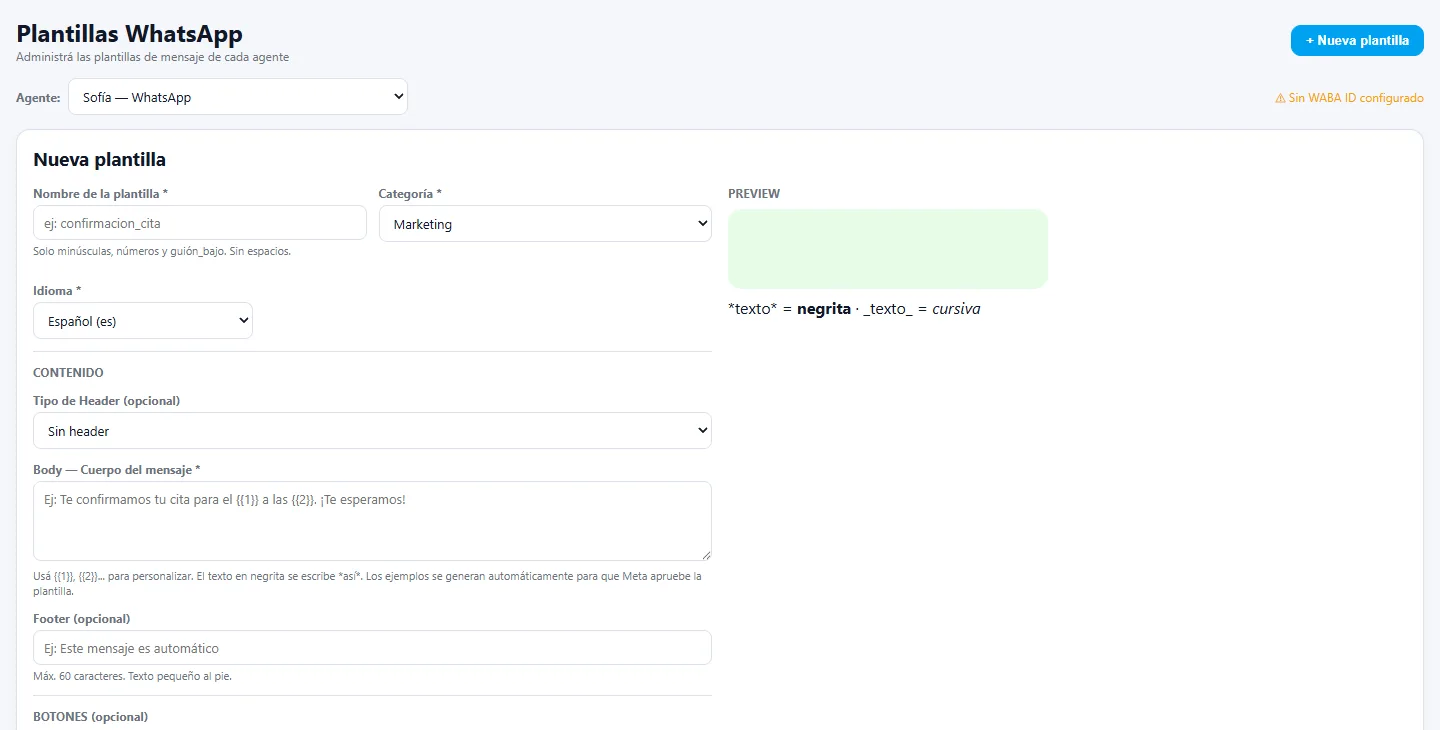
{{1}} y envíala a Meta para aprobación.- Elige el tipo de header según lo que envíes:
- 📄 Documento (PDF) si vas a adjuntar un archivo.
- Texto o sin header si es solo un mensaje.
- Escribe el cuerpo del mensaje. Si necesitas personalizarlo, usa variables numeradas
{{1}},{{2}}, etc. (por ejemplo: "Hola {{1}}, te enviamos el presupuesto que solicitaste."). Esas variables las completa el agente al momento de enviar. - Envía la plantilla a aprobación. Meta puede tardar desde minutos hasta unas horas en aprobarla.
⚠️ Solo puedes usar plantillas en estado Aprobada. Hasta que Meta la apruebe, no estará disponible para enviar.
Puedes ver más detalles en la sección Plantillas.
Paso 3 · Crear el catálogo
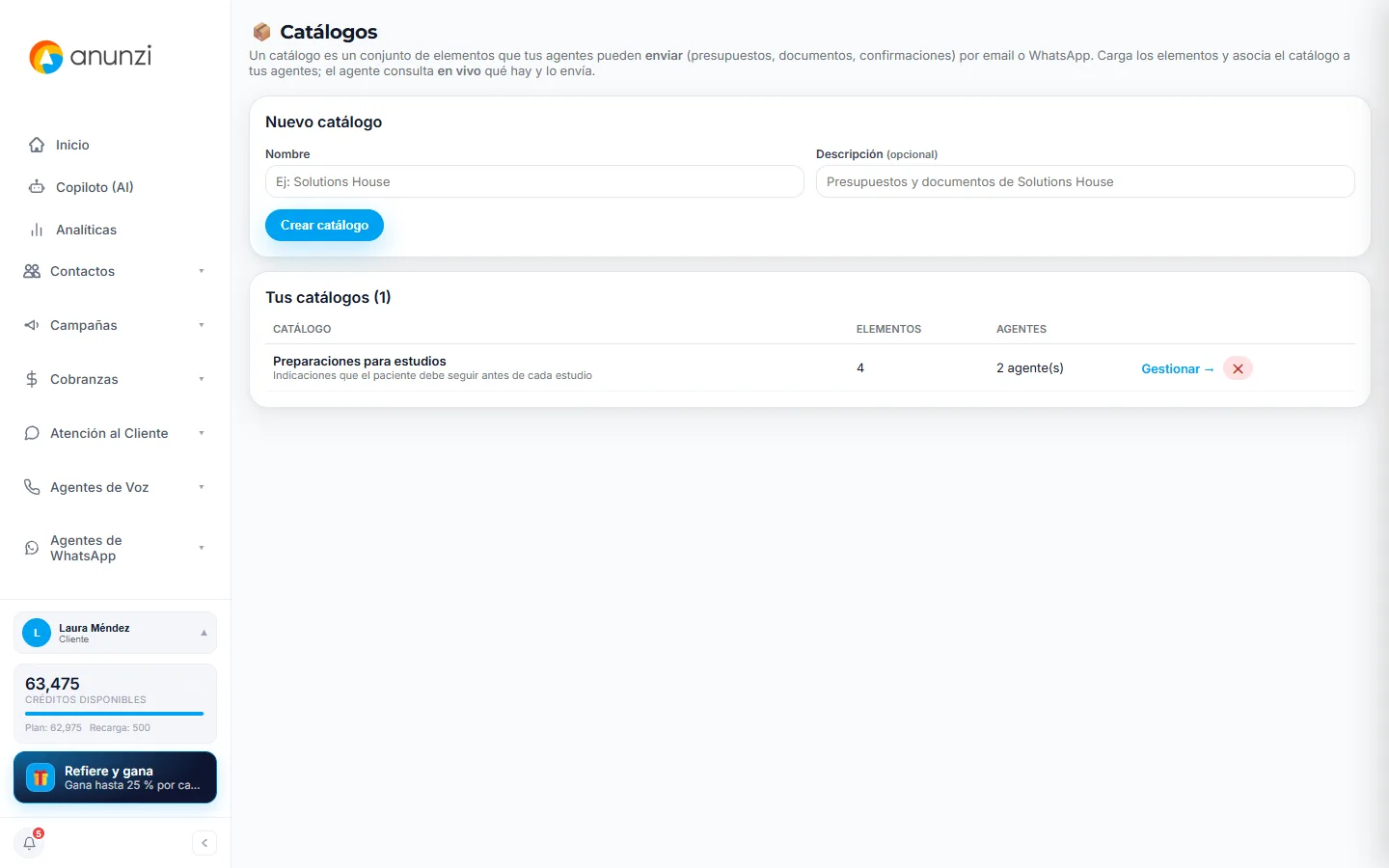
- En el menú lateral, abre Catálogos.
- Haz clic en Nuevo catálogo y ponle un nombre descriptivo (por ejemplo "Presupuestos" o "Propiedades").
- Guárdalo. Vas a entrar al detalle del catálogo, donde cargas sus elementos.
Paso 4 · Cargar los elementos
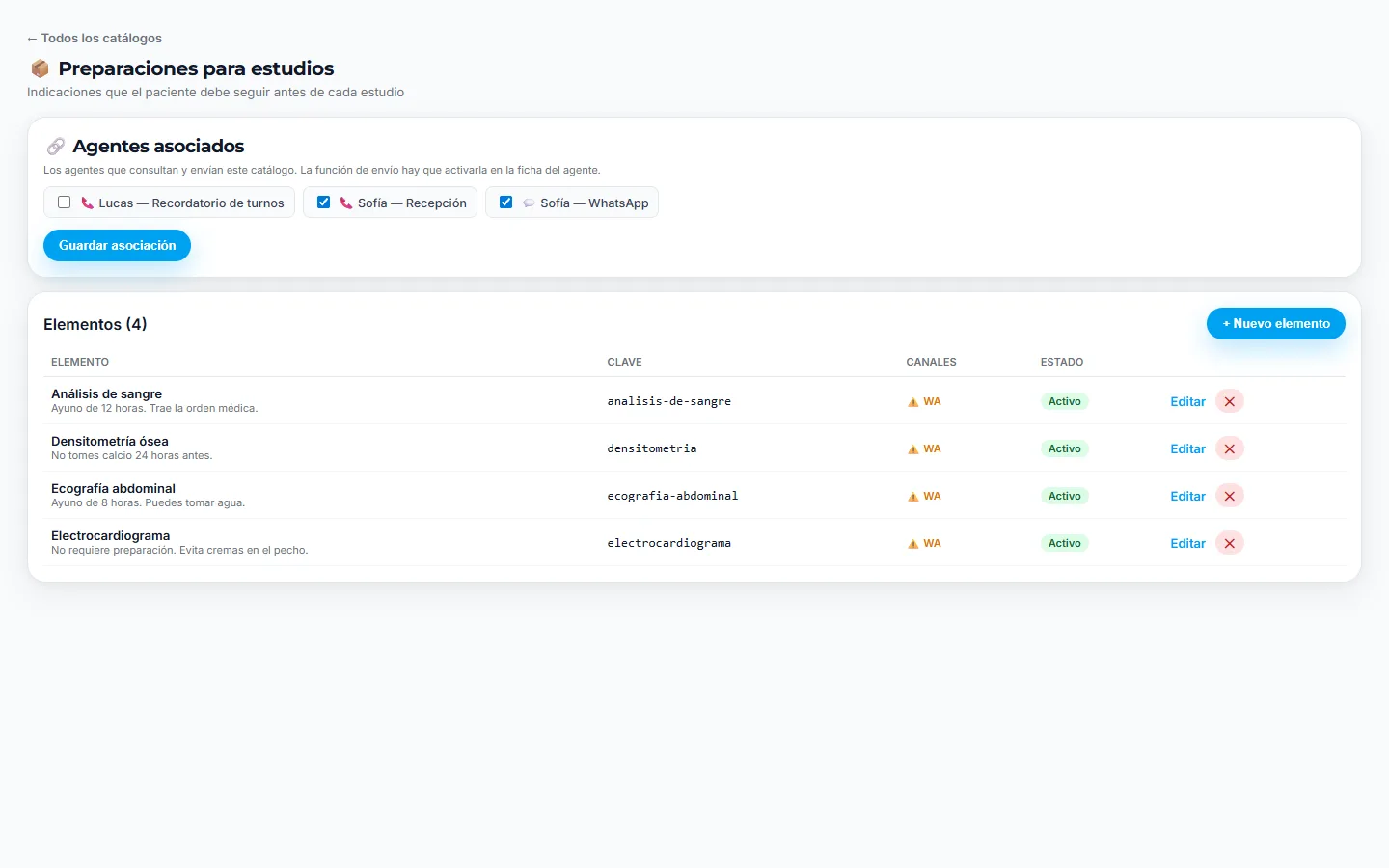
Dentro del catálogo, agrega un elemento por cada cosa que el agente pueda enviar. Para cada uno defines:
- Nombre y descripción. La descripción es importante: le dice al agente cuándo enviar este elemento. Sé claro (por ejemplo: "Presupuesto estándar de instalación, se envía cuando el cliente pide precios").
- Canal(es). Puedes preparar el mismo elemento para email, para WhatsApp o para ambos.
Si el elemento se envía por email:
- Asunto y cuerpo del correo.
- Puedes usar variables entre llaves, por ejemplo
{nombre},{precio}. El agente las completa según la conversación. - Opcional: adjuntar un documento (subes el archivo o indicas una URL).
Si el elemento se envía por WhatsApp:
- Selecciona la plantilla aprobada desde la lista (la que creaste en el Paso 2). Al elegirla, verás una vista previa del texto real que se enviará.
- Si la plantilla lleva un documento, sube el PDF (o indica su URL).
- Si la plantilla tiene variables (
{{1}},{{2}}…), indica qué dato va en cada una (por ejemplo, la variable 1 =nombre). El agente los completa al enviar.
💡 Las variables son la forma de personalizar el envío. Le dices al agente qué datos necesita cada elemento, y el agente los toma de la conversación (el nombre del cliente, el monto acordado, etc.).
Guarda el elemento. Puedes cargar tantos como quieras.
Paso 5 · Asociar el catálogo al agente
Todavía dentro del catálogo, en la sección de agentes asociados, marca los agentes que podrán usar este catálogo. Guarda.
Solo los agentes marcados podrán consultar y enviar los elementos de este catálogo.
Paso 6 · Activar la función en el agente
Ahora le das al agente la capacidad de enviar.
- Abre la ficha del agente de voz que asociaste.
- Ve a la sección de Funciones y busca la tarjeta 📤 Enviar catálogo (categoría Enviar).
- Marca lo que quieras habilitar:
- Consultar catálogo — para que el agente pueda ver qué elementos hay disponibles (se recomienda dejarla siempre activa).
- Enviar por email — y elige el buzón desde el que saldrá el correo.
- Enviar por WhatsApp — y elige el agente/número de WhatsApp emisor.
- Agrégalas y guarda. Las funciones seleccionadas se activan juntas.
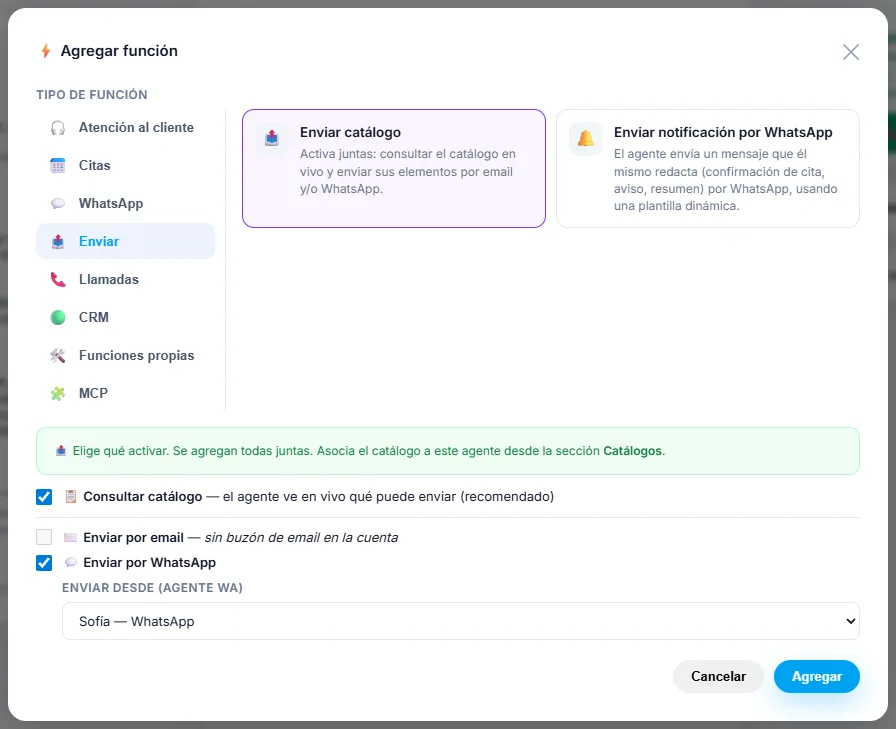
Con esto, el agente ya sabe consultar el catálogo y enviar por los canales que habilitaste.
Paso 7 · Probar el envío
Haz una llamada de prueba y pídele al agente algo como "envíame el presupuesto a mi correo" o "mándame la ficha por WhatsApp". El agente debería:
- Consultar el catálogo y ubicar el elemento correcto.
- Pedir o confirmar el destinatario (email o teléfono).
- Completar las variables con los datos de la conversación.
- Enviar y confirmar.
Verifica que el mensaje llegue con las variables reemplazadas (por ejemplo, que diga "Hola Ana" y no "Hola {nombre}").
Preguntas frecuentes
Edité un precio / cambié el PDF. ¿Tengo que reconfigurar el agente? No. La consulta es en vivo: los cambios en los elementos se reflejan al instante. Solo necesitas volver a la ficha del agente si cambias qué canales están habilitados.
El WhatsApp llega pero el agente lo marca como error. Asegúrate de tener la última versión. Si el mensaje llega, el envío fue exitoso.
El correo llega pero con {nombre} sin reemplazar. Significa que el agente no completó esa variable. Revisa que la descripción del elemento deje claro qué datos necesita, y que la función esté activada en su versión más reciente.
¿Puedo enviar en frío por WhatsApp sin plantilla? No. Por la regla de las 24 horas de Meta, todo envío que inicia una conversación debe usar una plantilla aprobada.