

Servidores MCP (VPower)
Conecta tu agente de voz VPower a un servidor MCP para que use sus herramientas durante la llamada.
MCP (Model Context Protocol) es un estándar abierto para que un agente de IA use herramientas de otros sistemas. Un servidor MCP publica una lista de herramientas (por ejemplo, buscar un cliente, consultar stock, crear un ticket), cada una con su descripción y sus parámetros.
Si conectas un servidor MCP a tu agente de voz ⚡ VPower, el agente lee esas herramientas al empezar cada llamada y las usa como cualquier otra función: decide cuándo hace falta, le pasa los datos y usa la respuesta para seguir la conversación.
💡 Muchas plataformas ya ofrecen su servidor MCP (CRMs, gestores de tickets, bases de conocimiento, herramientas de automatización). Con MCP no tienes que crear una función por cada acción: conectas el servidor una vez y el agente tiene todas sus herramientas.
Cuándo usar MCP y cuándo otra función
| Si… | Usa |
|---|---|
| El sistema que quieres conectar ya tiene un servidor MCP | Servidor MCP |
| Tienes tu propia API y quieres que el agente la llame | Función con tu API (webhook) |
| No tienes servidor y quieres escribir la lógica en JavaScript | Función de código |
Conectar un servidor MCP
En la ficha del agente: Funciones → + Agregar función → MCP → Servidor MCP.
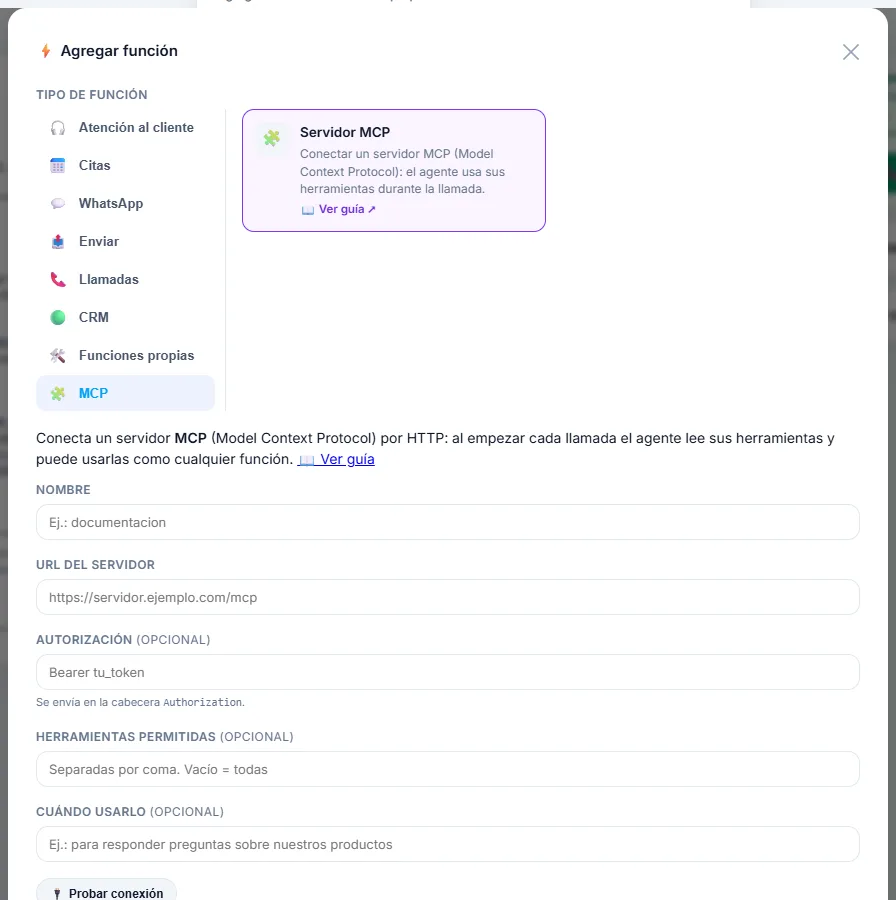
| Campo | Qué poner |
|---|---|
| Nombre | Un nombre corto para reconocerlo, por ejemplo crm o documentacion. |
| URL del servidor | La dirección del servidor MCP, que siempre empieza con https://. Por ejemplo https://servidor.ejemplo.com/mcp. |
| Autorización (opcional) | Si el servidor pide una clave, escríbela completa, por ejemplo Bearer tu_token. Se envía en la cabecera Authorization. |
| Herramientas permitidas (opcional) | Los nombres de las herramientas que el agente puede usar, separados por coma. Si lo dejas vacío, puede usar todas. |
| Cuándo usarlo (opcional) | Una frase que ayuda al agente a saber para qué sirve, por ejemplo "para consultar el estado de los pedidos". |
Probar la conexión
Antes de guardar, toca 🔌 Probar conexión. Anunzi se conecta al servidor y te muestra la lista de herramientas que ofrece, con su descripción. Desde esa lista puedes marcar cuáles quieres permitir: se completan solas en Herramientas permitidas.
Si la prueba falla, revisa la URL y la autorización (ver Problemas comunes).
Después guarda y publica la versión para que se use en las llamadas.
Recomendaciones
- Permite solo las herramientas que el agente necesita. Muchos servidores MCP traen decenas de herramientas. Cuantas menos tenga el agente, más rápido y preciso elige la correcta.
- Evita herramientas que borren o cambien datos si el agente no las necesita (por ejemplo, eliminar cliente). Déjalas fuera de la lista de permitidas.
- Indica en el prompt cuándo usarlas. Por ejemplo: "Cuando la persona pregunte por un pedido, búscalo con la herramienta de pedidos antes de responder."
- Prueba en texto. Probar en texto de la ficha muestra cada herramienta que usa el agente, con los datos que le mandó y lo que respondió el servidor.
Requisitos técnicos
- La URL debe ser https y pública (no se aceptan direcciones de redes internas).
- Transporte: Streamable HTTP. Si la URL termina en
/sse, se usa el transporte SSE. - El servidor tiene que responder rápido: el agente lo consulta durante la llamada. Al empezar, la conexión espera hasta 8 segundos.
- Puedes conectar más de un servidor MCP al mismo agente.
- Disponible en agentes ⚡ VPower.
Problemas comunes
"Probar conexión" no muestra herramientas. Revisa que la URL sea la del servidor MCP (suele terminar en /mcp o /sse) y no la de la página web del servicio.
Error de autorización (401 o 403). La clave no es correcta o le falta el prefijo. Muchos servidores esperan Bearer antes del token.
El agente no usa las herramientas. Revisa que estén en Herramientas permitidas (o que el campo esté vacío) y agrega en el prompt cuándo debe usarlas. Recuerda publicar la versión.