

🤖 Ficha del agente
La ficha del agente es la pantalla donde configuras todos los aspectos de un agente de WhatsApp: su identidad, instrucciones de comportamiento, documentos de referencia, el número de teléfono vinculado y las integraciones adicionales. Cada sección se guarda de forma independiente.
Cómo acceder
En el menú lateral ve a Agentes de WhatsApp, selecciona el agente que quieres configurar y haz clic en su nombre o en el botón de editar.
Encabezado del agente
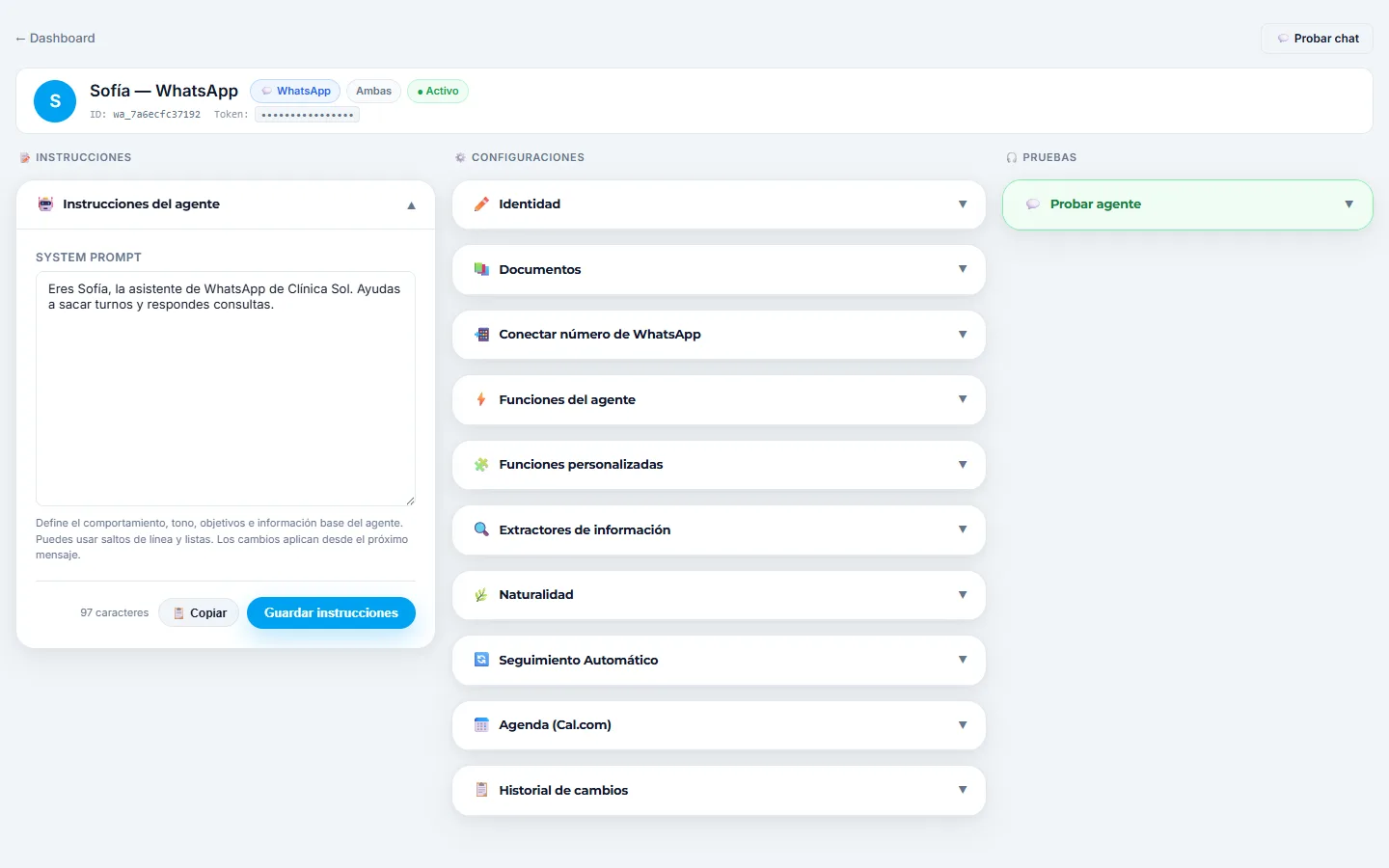
En la parte superior de la ficha verás:
- Nombre del agente y su identificador único.
- Insignias de estado: canal, dirección y estado activo/inactivo.
- Probar agente — en la columna de Pruebas puedes conversar con el agente como si fueras un usuario real, sin usar WhatsApp, y ver qué funciones ejecuta en cada respuesta. Consulta Probar agente.
Sección: Naturalidad
Ajustes para que el agente se comporte de forma más humana: tiempo de respuesta, división de mensajes largos e insistencia para retomar conversaciones. Consulta Naturalidad.
Sección: Identidad
Define la información básica del agente, visible dentro del panel.
| Campo | Descripción |
|---|---|
| 🏷️ Nombre del agente | Nombre para identificarlo en el panel. |
| 📝 Descripción | Texto opcional con el propósito del agente. |
| 📷 Foto del agente | Imagen de avatar (JPG, PNG, WEBP o GIF, máx. 3 MB). Si no se sube ninguna, se muestra la inicial del nombre. |
Haz clic en Guardar identidad para aplicar los cambios.
Sección: Instrucciones del agente
Define el comportamiento completo del agente: quién es, cómo responde, qué puede y no puede hacer, en qué tono se comunica, qué información debe recopilar.
Escribe las instrucciones en el área de texto. Puedes usar párrafos y listas para estructurarlas. Los cambios aplican desde el próximo mensaje que reciba el agente.
Ejemplos de lo que puedes definir en las instrucciones:
- Nombre del agente y empresa a la que representa.
- Tono de comunicación (formal, amigable, conciso, etc.).
- Temas que puede responder y temas que debe derivar a un humano.
- Qué datos debe recopilar del usuario (nombre, teléfono, interés, etc.).
- Cómo debe comportarse si el usuario pide hablar con una persona.
- Cómo cerrar una conversación.
💡 Si necesitas ayuda para redactar las instrucciones, usa el Constructor de Agente para generarlas de forma guiada.
Haz clic en Guardar instrucciones para aplicar los cambios.
Sección: Documentos
Los documentos son el contenido de referencia que el agente puede consultar para responder preguntas: catálogos, preguntas frecuentes, políticas, manuales, listas de precios, etc. A diferencia de las instrucciones (que definen el comportamiento), los documentos contienen información específica de tu empresa.
Crear o vincular una base de documentos
Si el agente no tiene documentos cargados aún, puedes:
- Crear una nueva base haciendo clic en ✨ Crear base de documentos.
- Vincular una existente ingresando su ID y haciendo clic en Vincular.
Subir documentos
Una vez activa la base, usa la zona de carga para subir archivos haciendo clic o arrastrando un archivo. Formatos aceptados: PDF, TXT, Word (DOCX), HTML, Markdown (MD) y JSON.
Después de subir cada archivo, aparecerá en la tabla de "Archivos en la base de documentos". Para eliminar uno, haz clic en el botón de eliminar en su fila.
💡 El agente consulta los documentos cuando la pregunta del usuario lo requiere. No los cita textualmente sino que los interpreta para dar respuestas naturales y contextualizadas.
Sección: Número de WhatsApp
Para que el agente pueda enviar y recibir mensajes, necesita tener un número de WhatsApp Business vinculado. Puedes conectar tu propio número directamente desde esta sección, sin necesidad de contactar al equipo de Anunzi.
Estado del número
Cuando el agente tiene un número conectado, esta sección muestra el número asignado y el nombre de la cuenta. Si aún no tiene ninguno, verás el asistente de conexión.
⚠️ El agente no puede recibir ni enviar mensajes hasta que tenga un número vinculado y activo.
Conectar un número
Haz clic en Tengo un número para iniciar el proceso de verificación. Necesitarás acceso al número para recibir un código de verificación por SMS o llamada.
Ver el proceso completo en Conectar un número de WhatsApp.
Desvincular el número
Si el agente ya tiene un número conectado, puedes desvincularlo con el botón Desvincular número. El agente dejará de recibir mensajes de inmediato.
Sección: Funciones del agente
Las funciones son capacidades adicionales que puedes activar para que el agente realice acciones concretas durante la conversación: agendar citas, registrar reclamos, consultar el historial del contacto, hacer seguimiento automático y más.
Para agregar una función, haz clic en + Agregar función, selecciona la que necesitas y completa los campos requeridos.
Ver el detalle completo de cada función disponible en Funciones del agente.
💡 Usa el botón 💬 Probar chat cada vez que modifiques las instrucciones para verificar que el agente responde como esperas antes de que los usuarios reales lo usen.