

Cómo usar el constructor
El Constructor de Prompt funciona como una conversación libre con un asistente de IA. Tú describes tu negocio y el agente que quieres; el asistente te hace preguntas y construye el prompt en el panel derecho a medida que avanzas.
Paso a paso
1. Elige el canal
En la barra superior, selecciona 🎙️ Voz o 💬 WhatsApp según para qué tipo de agente estás escribiendo el prompt. Esta elección le indica al asistente qué características y limitaciones tiene el canal, para que las instrucciones sean adecuadas.
2. Inicia la conversación
Al abrir el constructor, el asistente te saluda automáticamente y comienza a hacerte preguntas. Empieza describiendo tu negocio con la mayor cantidad de detalle posible:
- ¿Cuál es el nombre de tu empresa y a qué se dedica?
- ¿Qué debe lograr el agente en cada llamada o conversación?
- ¿Qué tono debe usar: formal, amigable, comercial?
- ¿Qué consultas puede resolver? ¿Cuáles debe derivar a una persona?
3. Responde las preguntas del asistente
El asistente irá profundizando según tus respuestas. A medida que avanzas, el panel derecho se actualiza automáticamente con el system prompt en construcción. Puedes verlo crecer en tiempo real mientras conversas.
4. Revisa y edita el prompt
El texto del panel derecho es editable. Si quieres ajustar algún párrafo directamente, haz clic en el área de texto y modifícalo. Los cambios son inmediatos.
Si prefieres que el asistente lo corrija, simplemente díselo en el chat:
"El tono debería ser más formal" / "Agrega que el agente no debe hablar de precios" / "Cambia el nombre de la empresa"
5. Guarda el prompt
Cuando el prompt esté listo, haz clic en 💾 Guardar prompt en la barra superior. Se abrirá un modal donde debes:
- Escribir un nombre descriptivo para identificarlo después (por ejemplo: "Agente ventas inmobiliaria").
- Confirmar el canal (Voz o WhatsApp).
- Hacer clic en Guardar.
El prompt quedará en la lista de Prompts guardados, visible en la parte inferior del panel derecho. Desde ahí puedes cargarlo en cualquier momento.
6. Copia el prompt al agente
Una vez que el prompt esté guardado o listo en el panel derecho, haz clic en 📋 Copiar para copiarlo al portapapeles. Luego pégalo en el campo Instrucciones de la ficha de tu agente de llamada.
Botones de la barra superior
| Botón | Función |
|---|---|
| 🎙️ Voz / 💬 WhatsApp | Selector de canal. Cambia el contexto del prompt que se está generando. |
| 🔄 Nueva sesión | Inicia una conversación nueva. La sesión anterior queda guardada automáticamente si la guardaste antes. |
| 💾 Guardar prompt | Guarda el prompt actual con un nombre, para reutilizarlo después. |
Botón del panel derecho
| Botón | Función |
|---|---|
| 📋 Copiar | Copia todo el texto del prompt al portapapeles para pegarlo donde lo necesites. |
Sesiones persistentes
El constructor recuerda tu conversación entre visitas. Si cierras la pestaña y vuelves a entrar, la sesión anterior se restaura automáticamente: el chat, el canal y el prompt en construcción estarán tal como los dejaste.
También puedes compartir una sesión: la URL del constructor incluye un parámetro ?session_id=... que puedes copiar y enviar a otro miembro de tu equipo para que continúe desde donde lo dejaste.
Prompts guardados
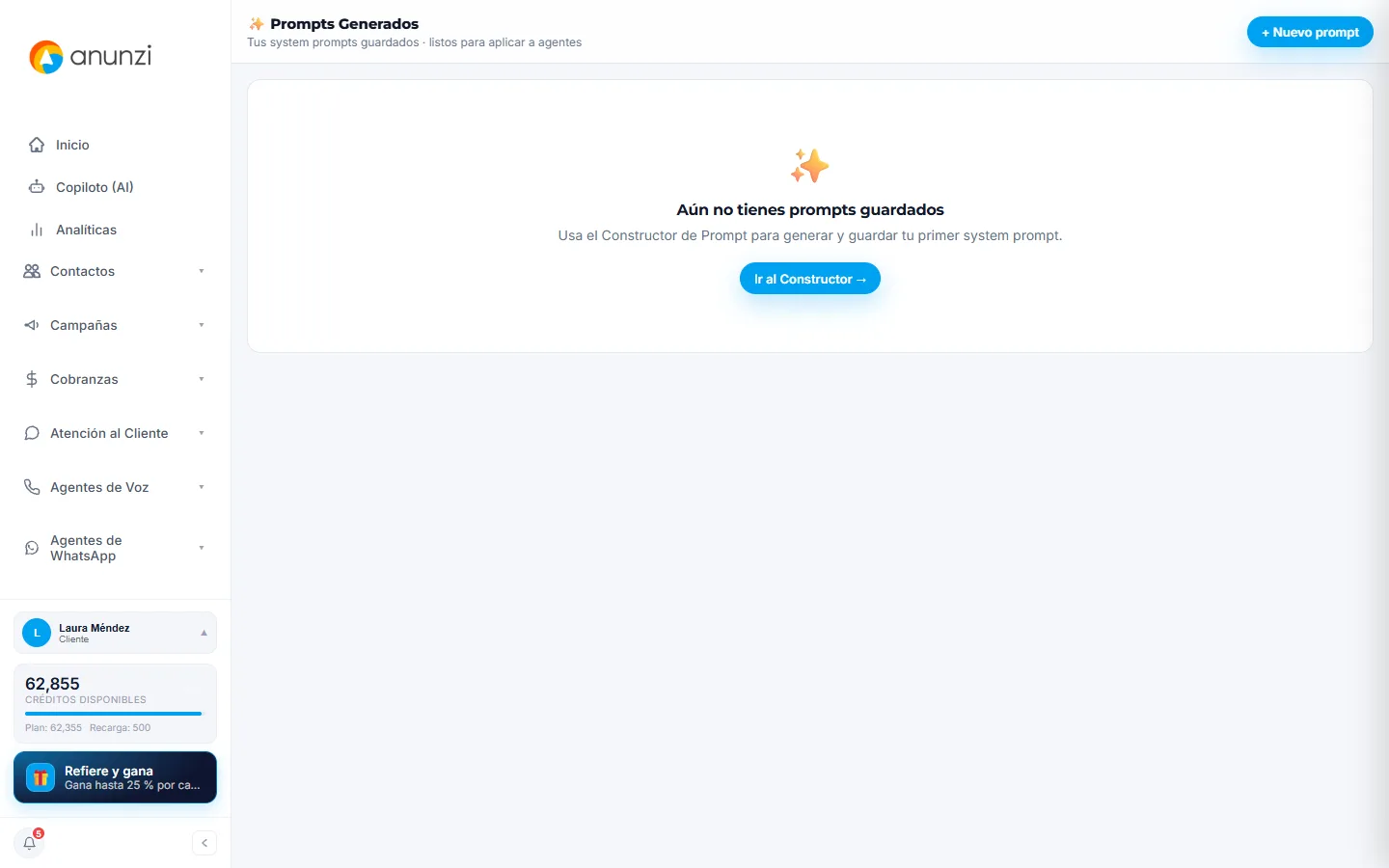
En la parte inferior del panel derecho verás la lista de todos los prompts que hayas guardado, con nombre, canal y fecha. Haz clic en cualquiera para cargarlo en el panel y seguir editándolo o copiarlo.
Consejos para un mejor resultado
- ✅ Sé específico desde el inicio: cuanta más información le das al asistente en los primeros mensajes, mejor será el prompt resultante.
- ✅ Describe casos especiales: horarios de atención, qué pasa cuando el usuario está enojado, cómo manejar preguntas fuera de tema.
- ✅ Indica el tono exacto: formal, cálido, directo, empático. Si tienes ejemplos de conversaciones reales, descríbelas.
- ✅ Revisa el panel derecho mientras avanzas: si algo no quedó bien, corrígelo ahí directamente o pídeselo al asistente.
- ✅ Guarda versiones: puedes guardar varias versiones del mismo prompt con nombres distintos para comparar.
💡 Una vez que tengas el prompt listo, pégalo en el campo Instrucciones del agente en la ficha del agente. Los cambios toman efecto desde la próxima llamada.