

Bandeja Inbox
La Bandeja Inbox es el centro de gestión de conversaciones de tu agente de WhatsApp. Desde aquí puedes ver todos los chats activos, revisar el historial, intervenir manualmente y monitorear la actividad en tiempo real.
Diseño de la pantalla
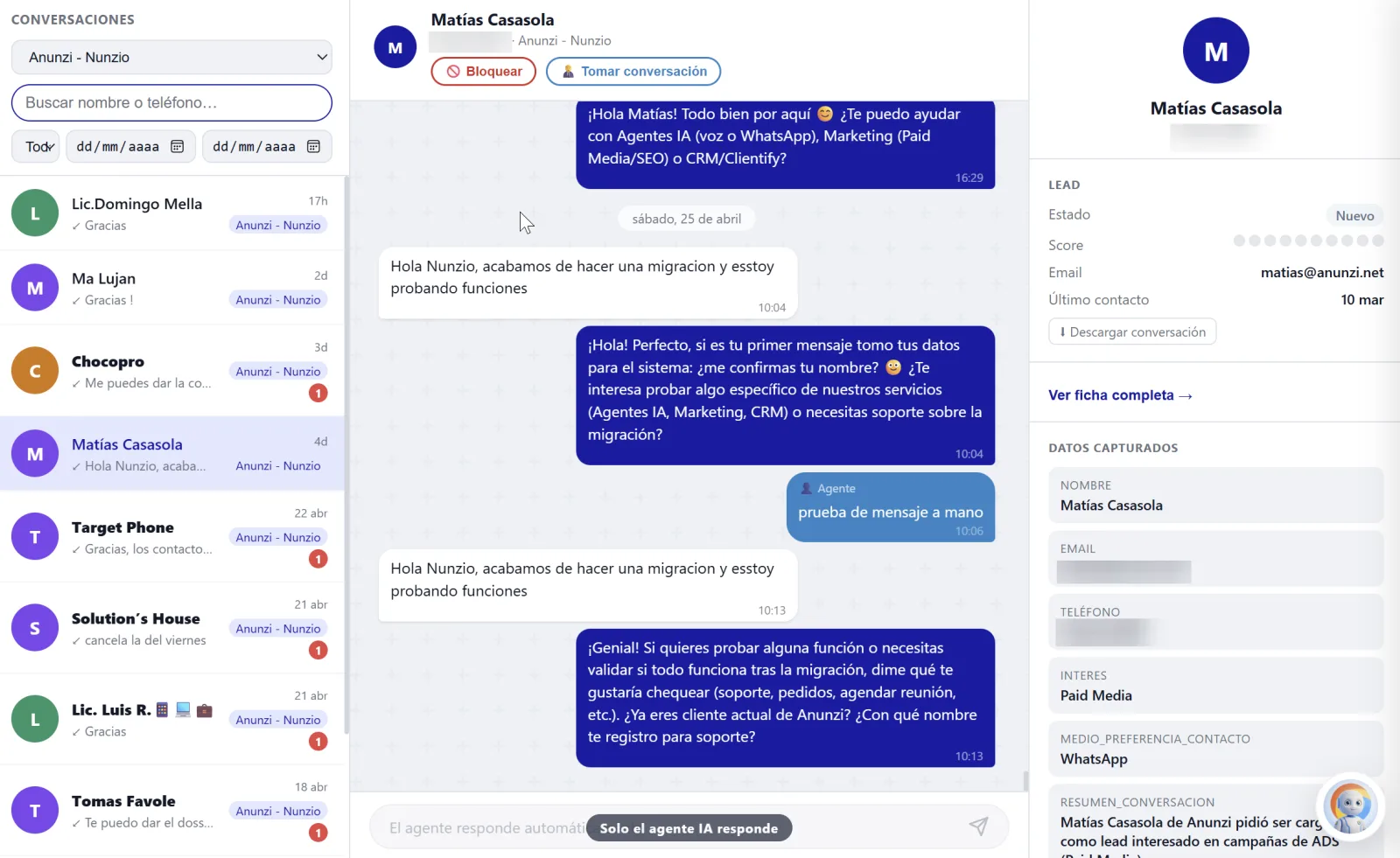
La bandeja se divide en tres columnas:
| Columna | Contenido |
|---|---|
| ⬅️ Lista de conversaciones | Todos los contactos con conversaciones abiertas o recientes. |
| 💬 Chat central | La conversación seleccionada, con el historial completo de mensajes. |
| 👤 Panel de contacto | Información del contacto activo: nombre, teléfono, etiquetas, estado de lead y notas. |
Lista de conversaciones
En el panel izquierdo verás cada conversación con:
- Nombre o teléfono del contacto.
- Último mensaje (vista previa).
- Fecha y hora del último mensaje.
- Indicador visual si hay mensajes sin leer.
- Puntaje de calidad — si la conversación fue auditada, un badge con el puntaje de su última auditoría IA (verde alto, amarillo medio, rojo bajo; N/E si no evaluable). Consulta Auditar una conversación.
Buscar y filtrar
Encima de la lista encontrarás:
- 🔍 Buscador — busca por nombre o número de teléfono.
- 🏷️ Filtros — filtra por estado (Todas / Sin leer / Sin responder), por puntaje de auditoría (Alto / Medio / Bajo / No evaluable / Sin auditoría) y por rango de fechas.
Chat central
Al seleccionar una conversación, el área central muestra el hilo de mensajes:
- Los mensajes del contacto aparecen a la izquierda.
- Los mensajes del agente (IA o humano) aparecen a la derecha.
- Cada mensaje incluye la hora de envío.
- Puedes ver si el mensaje fue entregado y leído.
Mensajes multimedia
La bandeja reproduce directamente los archivos que el contacto envía:
| Tipo | Cómo se muestra |
|---|---|
| 🖼️ Imagen | Se muestra en la burbuja. Haz clic para abrirla en tamaño completo. |
| 🎵 Audio | Reproductor de audio integrado. El agente transcribe el mensaje y responde en base al contenido. |
| 🎬 Video | Reproductor de video integrado. El agente avisa al contacto que no puede procesar videos y le pide que use texto, audio o imagen. |
💡 Los archivos quedan almacenados en la plataforma y siempre disponibles en el historial de la conversación.
Escribir un mensaje
En la barra inferior del chat puedes escribir y enviar mensajes directamente como si fueras un operador humano. Esto se habilita cuando tomas el control de la conversación (ver Intervención humana).
Herramientas del modo humano
Al tomar el control, sobre el campo de texto aparece una barra con estas acciones:
| Herramienta | Qué hace |
|---|---|
| 📎 Adjuntar | Sube y envía imágenes, videos o documentos (PDF, Word, Excel, etc.). Puedes elegir varios archivos a la vez; se envían de a uno con indicador de progreso. |
| 🎤 Grabar | Graba una nota de voz desde el micrófono y la envía como en WhatsApp. Muestra un cronómetro; puedes Enviar o Cancelar. |
| 🗂️ Repositorio | Elige un archivo ya cargado en el repositorio de medios de tu cuenta (con miniatura) y lo envía sin volver a subirlo. |
| 📋 Plantillas | Abre el selector de plantillas: Verificadas (aprobadas por Meta) y Regulares (textos reutilizables). |
💡 Formatos e imágenes: WhatsApp solo acepta imágenes JPEG/PNG. Si subes una imagen en WebP (o similar), la plataforma la convierte automáticamente antes de enviarla. Si un archivo supera el límite de WhatsApp (imagen 5 MB, audio/video 16 MB, documento 100 MB), verás el motivo en un aviso bajo la barra.
ℹ️ El envío de archivos y notas de voz requiere que la ventana de 24 h esté abierta (que el contacto haya escrito en las últimas 24 h). Si está cerrada, primero retoma la conversación con una plantilla verificada.
Intervención humana
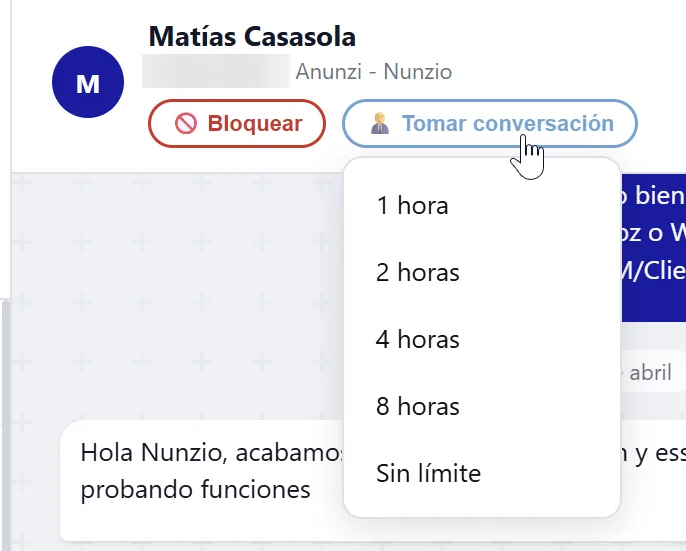
Cuando una conversación necesita atención personal, tienes dos opciones en la barra superior del chat:
| Acción | Qué hace |
|---|---|
| 🙋 Tomar control | Pausa el agente de IA y te permite responder tú directamente. El contacto no nota ningún cambio. |
| ✅ Resolver | Marca la conversación como resuelta y la mueve fuera de la lista activa. |
⚠️ Cuando tomas control, el agente deja de responder automáticamente hasta que vuelvas a activarlo o marques la conversación como resuelta.
La ventana de 24 horas y las plantillas
WhatsApp (Meta) solo permite enviar mensajes de texto libres dentro de una ventana de 24 horas que se abre cada vez que el contacto te escribe. Si pasaron más de 24 horas desde el último mensaje del contacto, esa ventana se cierra y un mensaje de texto no se entrega.
Para esos casos, la Bandeja te guía a la forma correcta de retomar la conversación: enviar una plantilla aprobada.
Cómo retomar una conversación vencida
- Abre la conversación y haz clic en 🧑💼 Tomar conversación.
- Si la ventana de 24 h está cerrada, en lugar del campo de texto verás un aviso indicando que la ventana expiró y se abrirá automáticamente el selector de plantillas en la pestaña Verificadas.
- Elige una de las plantillas aprobadas de tu número.
- Si la plantilla tiene variables (por ejemplo el nombre del contacto), completa los campos.
- Haz clic en Enviar plantilla. El mensaje se envía y queda registrado en el historial.
- Cuando el contacto responda, la ventana de 24 h se reabre sola y vuelves a poder escribir mensajes de texto libres.
💡 Si la conversación está dentro de las 24 h (el contacto escribió hace poco), no necesitas plantilla: escribes y envías texto normalmente.
ℹ️ Cada envío de plantilla verificada consume créditos, igual que una plantilla de campaña. Solo se listan plantillas aprobadas por Meta.
Plantillas regulares (respuestas rápidas)
Además de las verificadas, el botón 📋 Plantillas tiene una pestaña Regulares: textos reutilizables que creas tú, sin aprobación de Meta.
- Son ideales como respuestas rápidas frecuentes (saludo, horarios, datos de pago).
- Se crean con el botón + Crear dentro del selector, o desde la sección Plantillas.
- Al elegir una, su texto se carga en el campo de mensaje para que lo edites antes de enviar.
- Se envían como mensaje de texto normal, así que requieren la ventana de 24 h abierta (no sirven para reabrir una conversación vencida; para eso están las verificadas).
Panel de contacto (derecha)
El panel derecho muestra la ficha del contacto activo:
- Nombre y teléfono.
- Estado de lead — si fue calificado durante la conversación.
- Score del lead — puntaje sobre 100, representado con 10 puntos y el valor exacto (por ejemplo,
72/100). - Etiquetas asignadas.
- Actividad reciente — historial de interacciones (WhatsApp, voz, email). Se muestra dentro de un desplegable que puedes abrir cuando lo necesites, para no ocupar toda la ficha.
- Notas internas sobre el contacto.
- Acceso directo a la ficha completa del contacto.
Auditar una conversación (Calidad)
Igual que se audita una llamada desde su ficha, puedes auditar la calidad de cada conversación de WhatsApp con IA, directamente desde la bandeja.
- En el encabezado del chat, toca el botón 🔍 Calidad.
- Se abre un panel con la auditoría IA de esa conversación: puntaje general (sobre 5), precisión, alucinación, sentimiento, áreas evaluadas (incluidas las propias de WhatsApp: tiempo de respuesta, formato de mensajes y uso de recursos), un comentario y sugerencias de mejora del prompt.
- Si la conversación aún no fue auditada, toca Auditar conversación para hacerlo (consume créditos por el uso de IA). Si ya existe una auditoría, el botón pasa a Re-auditar.
Abrir el panel para ver una auditoría existente no consume créditos; el cobro ocurre solo al Auditar o Re-auditar.
Estas auditorías también alimentan el Panel de Calidad y el badge de puntaje de la lista. Consulta Panel de Calidad (Auditoría AI).
💡 Usa los filtros para identificar conversaciones con bajo puntaje o que esperan atención. Una vez que resuelvas o respondas, el agente retoma el control automáticamente si así lo configuras.