

Go High Level
¿Qué es Go High Level?
Go High Level (GHL / LeadConnector) es una plataforma todo-en-uno de CRM, pipelines de ventas, calendarios y comunicaciones muy usada por agencias. La integración con Anunzi permite que tus agentes —de voz y de WhatsApp— trabajen directamente sobre tu cuenta de GHL: crean y actualizan contactos, dejan notas visibles, etiquetan, abren oportunidades en tu pipeline y agendan citas, de forma automática.
La integración tiene dos partes complementarias que puedes usar juntas o por separado:
- Sincronización automática (saliente): cada lead que captan tus agentes aparece en GHL sin que el agente tenga que hacer nada.
- Funciones de agente (bundle Go High Level): el agente de WhatsApp consulta y escribe en GHL en tiempo real, durante la conversación.
Parte 1 — Sincronización automática
Anunzi sincroniza contactos y oportunidades en GHL según el canal que disparó el evento. No requiere configuración extra más allá de conectar la integración y elegir los eventos.
Llamadas de voz
Cuando un agente de voz recibe una llamada y el contacto proporciona su nombre y al menos un teléfono o email:
- Anunzi crea o actualiza el contacto en GHL con nombre, teléfono y email.
- Agrega una nota con la duración, el resumen generado por la IA y la transcripción de la llamada.
- Si configuraste un pipeline y etapa por defecto, crea una oportunidad en ese pipeline.
Si la llamada no captura nombre ni teléfono/email, no se crea ningún registro, para evitar entradas sin datos útiles.
Leads de WhatsApp cualificados
Cuando el agente de WhatsApp completa la calificación de un contacto:
- Crea o actualiza el contacto en GHL.
- Agrega una nota con el resumen de la conversación.
- Aplica etiquetas con los valores capturados (interés, ubicación, asesor asignado, etc.).
- Si hay pipeline y etapa por defecto configurados, crea una oportunidad. Si el contacto ya tenía una oportunidad abierta, no la duplica.
Nuevos contactos de WhatsApp
Cuando el agente detecta un contacto nuevo sin llegar a calificarlo:
- Solo crea o actualiza el contacto en GHL y le aplica una etiqueta. No genera oportunidad.
Parte 2 — Funciones de agente (bundle Go High Level)
Además de la sincronización automática, puedes activar el bundle de Go High Level en un agente de WhatsApp para que consulte y escriba en tu CRM durante la conversación. Se activa desde la ficha del agente → Funciones del agente → 🟢 Habilitar Go High Level (CRM).
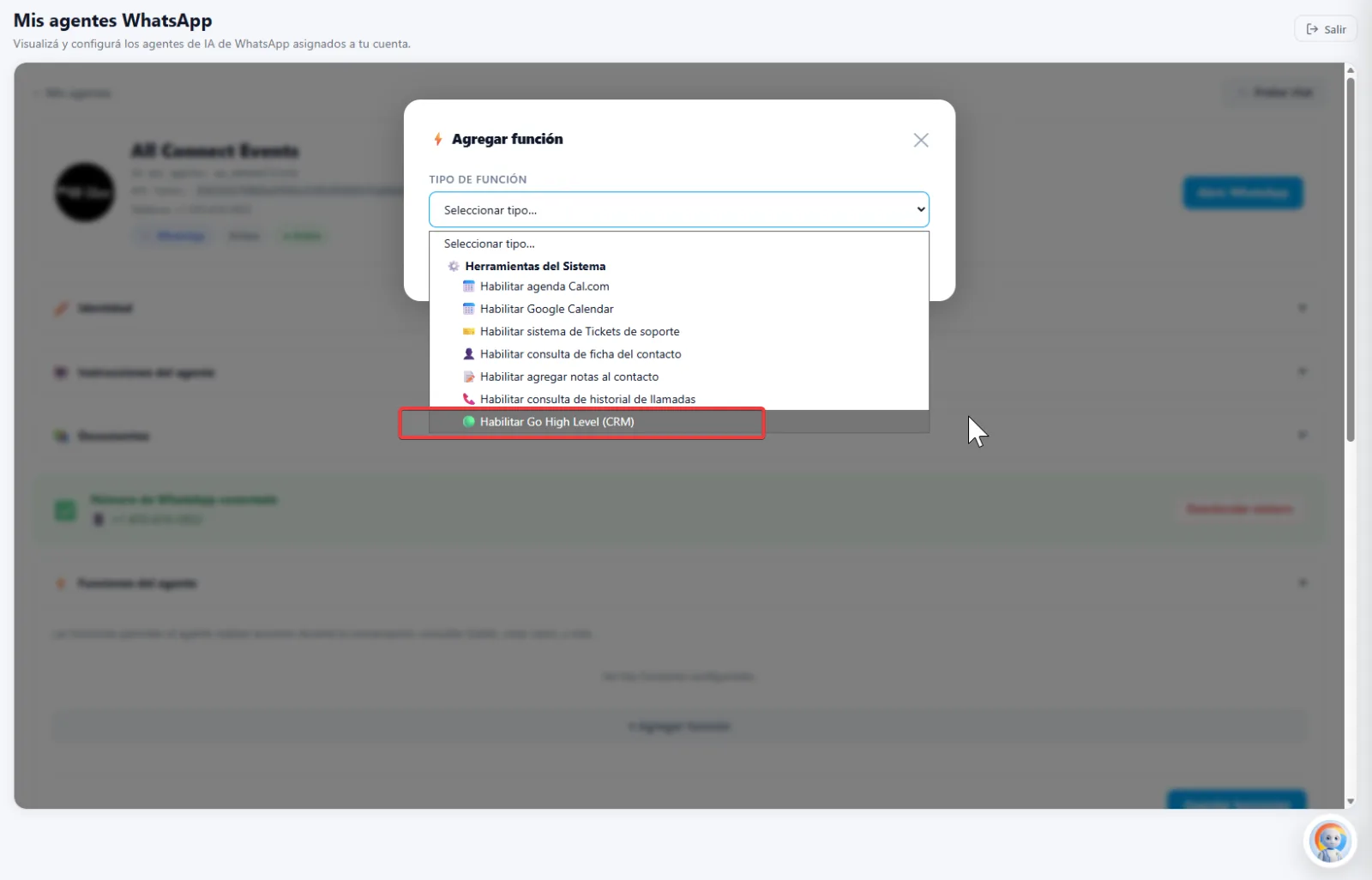
El bundle agrega estas funciones al agente:
| Función | Qué hace |
|---|---|
ghl_buscar_contacto |
Busca el contacto en GHL por teléfono o email y devuelve su nombre, datos y etiquetas |
ghl_guardar_contacto |
Crea o actualiza el contacto (nombre, teléfono, email, etiquetas) sin duplicar |
ghl_agregar_nota |
Guarda una nota en el contacto y la deja visible en la conversación, etiquetada como nota del agente IA |
ghl_agregar_tag |
Agrega una o más etiquetas al contacto |
ghl_crear_oportunidad |
Abre una oportunidad para el contacto en el pipeline y etapa por defecto |
ghl_disponibilidad |
Consulta los horarios libres de un calendario de GHL |
ghl_reservar_cita |
Reserva una cita en el calendario de GHL para el contacto |
💡 Las notas se ven al instante. Cuando el agente usa
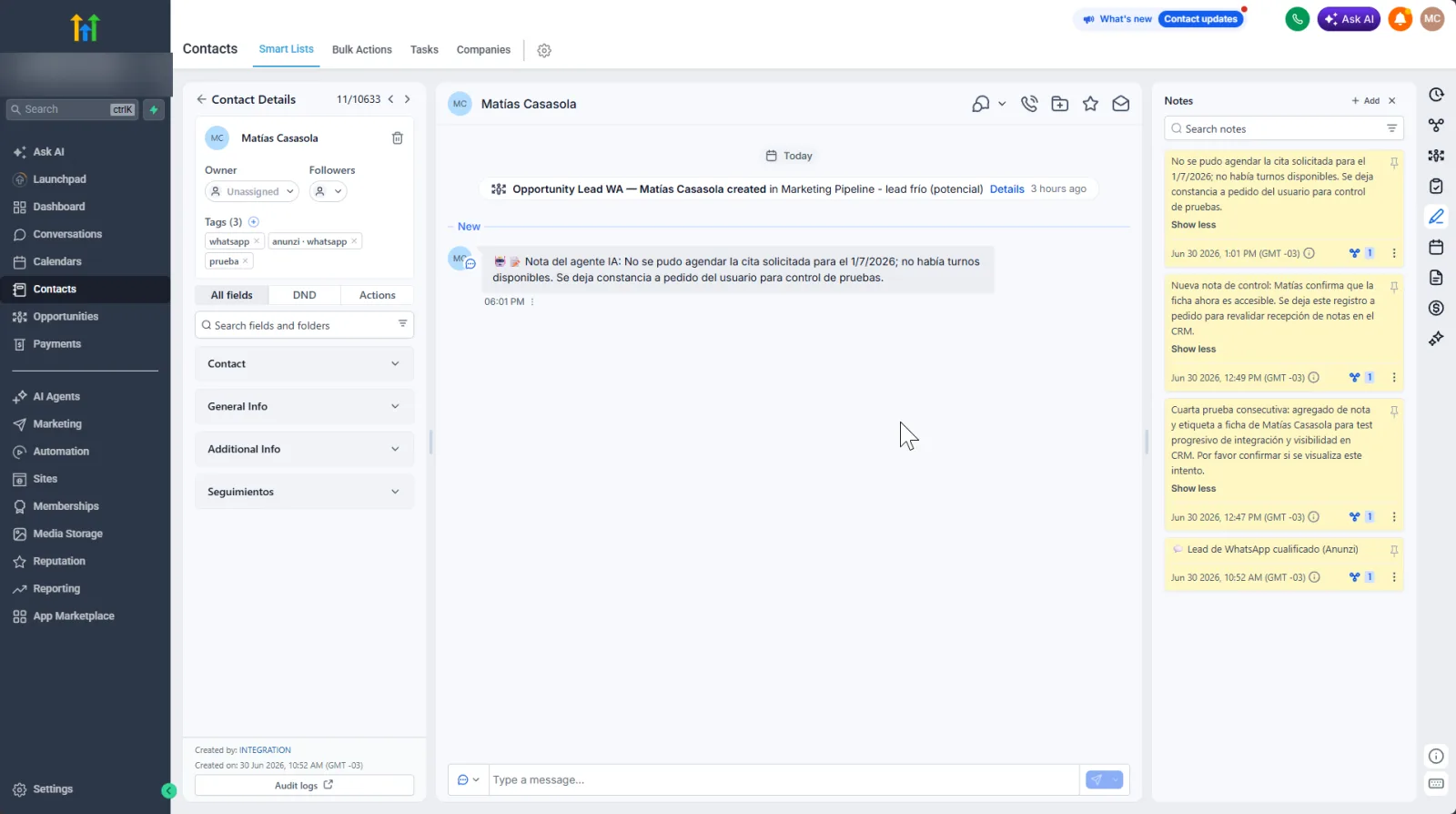
ghl_agregar_nota, además de guardar la nota en su pestaña, deja el texto como mensaje en la conversación del contacto —prefijado con "🤖📝 Nota del agente IA:"— para que se vea apenas abres el contacto. Es un registro interno: no le envía nada al cliente.
Requisito: la integración de Go High Level debe estar conectada en Integraciones (Parte 1) para que el bundle funcione. El agente usa las mismas credenciales y el pipeline/calendario configurados ahí.
Cómo activarla
1. Genera tu Private Integration Token en GHL
- En tu cuenta de GHL, ve a Settings (Configuración) de la sub-cuenta.
- Entra en Private Integrations.
- Haz clic en Create new integration.
- Asígnale un nombre (por ejemplo:
Anunzi) y selecciona los scopes (permisos): contactos, oportunidades, calendarios y conversaciones (lectura y escritura). - Crea la integración y copia el token generado (empieza con
pit-…).
Guarda el token en ese momento; GHL no lo vuelve a mostrar completo.
2. Obtén tu Location ID
El Location ID identifica tu sub-cuenta. Lo encuentras en Settings → Business Profile, o en la URL del panel de GHL (.../location/**<Location ID>**/...).
3. Conéctala en Anunzi
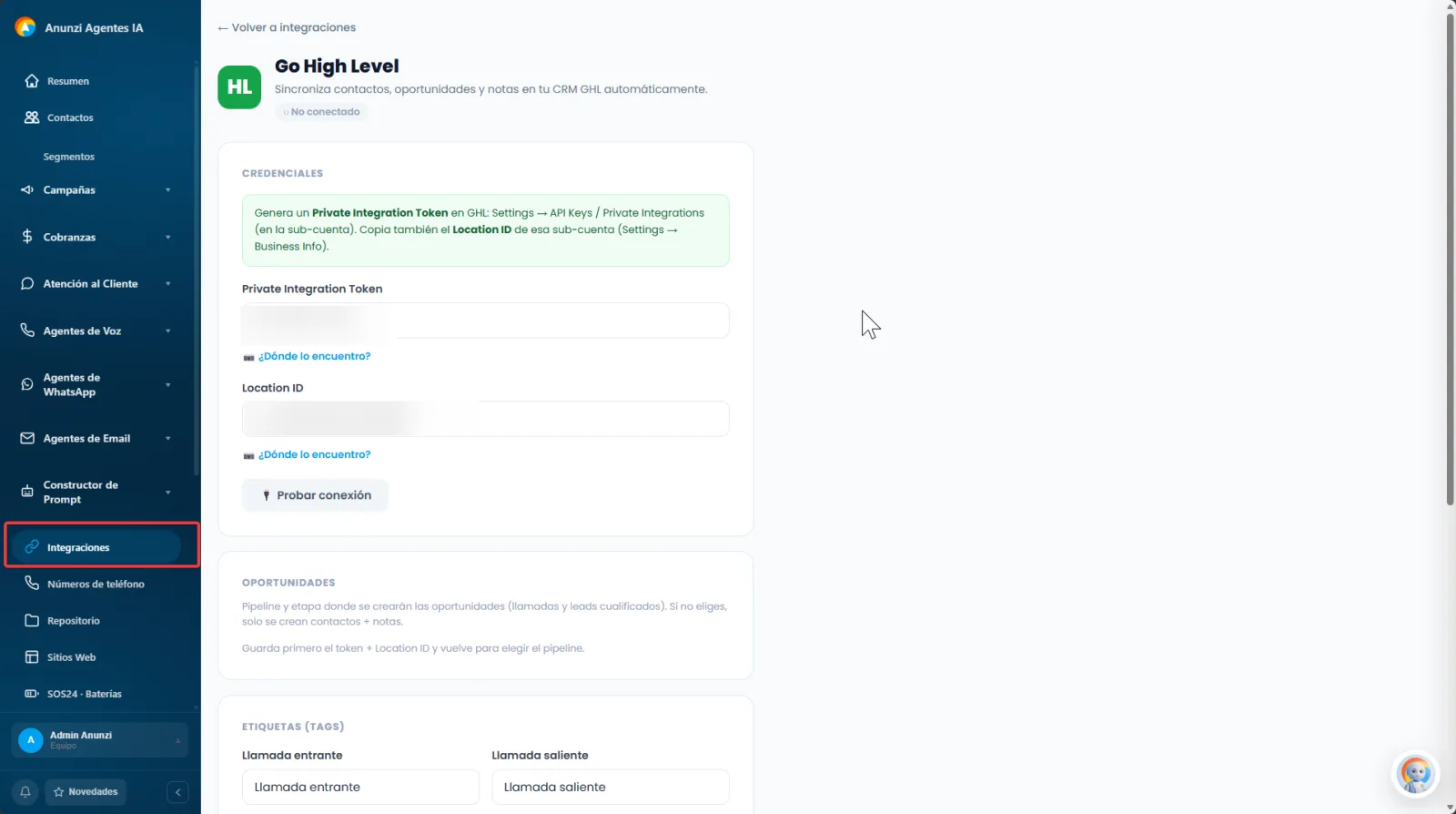
- En el panel, ve a Integraciones → Go High Level → Conectar.
- Completa los campos:
| Campo | Descripción | Ejemplo |
|---|---|---|
| Private Token | El token que generaste (pit-…) |
pit-abc123... |
| Location ID | El ID de tu sub-cuenta de GHL | Ab12Cd34Ef56... |
Cada campo tiene un desplegable "¿Dónde lo encuentro?" con capturas de pantalla que muestran exactamente dónde están en GHL.
- Haz clic en Guardar y verificar conexión. Si los datos son correctos, verás la cantidad de pipelines encontrados.
- (Opcional) Elige el pipeline y la etapa por defecto donde se crearán las oportunidades. Sin esto, los contactos se sincronizan igual, pero no se crean oportunidades automáticas.
- En la sección Eventos, activa los que quieras sincronizar:
- ✅ Llamada recibida — contacto + nota + oportunidad por cada llamada calificada.
- ✅ Lead WA cualificado — contacto + nota + etiquetas + oportunidad cuando el agente de WhatsApp califica.
- ✅ Contacto nuevo (WA) — solo crea el contacto y lo etiqueta, sin oportunidad.
- Haz clic en Guardar configuración.
¿Qué se crea en GHL?
Contactos
- Nombre, teléfono y email. El teléfono se normaliza a formato internacional (
+…) para que no se generen duplicados. - Si el contacto ya existe (mismo teléfono o email), se actualizan sus datos sin duplicar.
Notas y conversación
- Las notas (de la sincronización y de la función
ghl_agregar_nota) quedan en la pestaña de Notas del contacto. - Las notas del agente IA también aparecen en el hilo de la conversación, etiquetadas, para verlas de inmediato.
Etiquetas
- Valores capturados por el agente (interés, ubicación, asesor, etc.) y las etiquetas que defina la función
ghl_agregar_tag.
Pipeline de ventas (oportunidades)
- Se crea una oportunidad en el pipeline y etapa por defecto, vinculada al contacto. Es la "marca" visible de que hubo una interacción.
Calendario (citas)
- Cuando el agente usa el bundle, puede consultar disponibilidad y reservar citas en el calendario de GHL para el contacto.
Preguntas frecuentes
¿Necesito activar las dos partes?\ No. Puedes usar solo la sincronización automática (Parte 1), o sumarle el bundle de agente (Parte 2) en los agentes que quieras. El bundle requiere que la integración esté conectada.
¿Qué pasa si un contacto ya existe en GHL?\ Anunzi lo detecta por teléfono o email y actualiza sus datos sin crear un duplicado. El teléfono se normaliza a formato internacional para que la búsqueda coincida.
¿La nota del agente le llega al cliente?\ No. La nota se guarda en el contacto y se registra como mensaje entrante en la conversación (lado izquierdo), solo para tu equipo. No se envía ningún mensaje al cliente.
¿Por qué la oportunidad no se crea?\ Las oportunidades solo se crean si configuraste un pipeline y una etapa por defecto en la pantalla de la integración. Sin eso, el contacto y la nota se sincronizan igual, pero sin oportunidad.
¿Sirve para agentes de voz y de WhatsApp?\ La sincronización automática funciona para ambos canales. El bundle de funciones en tiempo real está disponible para agentes de WhatsApp.